我做了一个只给自己听的播客
订阅时很想读的邮件通讯,渐渐积成了一堆未读邮件。我用 nohmitaina 的 Procedure,把挑选出的主题加上补充研究和分析,做成了一档私人日语音频节目,也把流程留下来,方便下次使用时继续改进。
想看的很多,却总是读不完
我因为感兴趣而订阅了不少邮件通讯,但阅读速度跟不上。长时间读大段文字让我觉得费力,听起来反而轻松一些,所以我经常使用 Audible。
播客也很方便,但不一定刚好有我此刻想了解的话题。与此同时,网上又有很多我想读的信息。我想从中选出适合自己的内容,做些调查,再用日语听一遍。也希望以后能在跑步时听。
于是,我决定试着做一个只有自己这个听众的播客。
把整个制作过程写进 Procedure
我先把这套工作流程整理成 nohmitaina 的 Procedure。Procedure 保存各个步骤、每一步的指令,以及步骤之间需要做出的判断。我可以看到整个过程,反复使用,也可以修改其中的环节。
在这套配置中,实际执行工作的是 ChatGPT 应用里的 dot,以及它连接的服务。它查看 Gmail 中的订阅邮件,区分广告与编辑内容,挑选主题,阅读原文,按需补充研究,撰写日语脚本,再调用 Gemini TTS API 生成音频。nohmitaina 保存这套 Procedure;读取 Gmail 和生成语音,则由执行流程时使用的外部工具和服务完成。
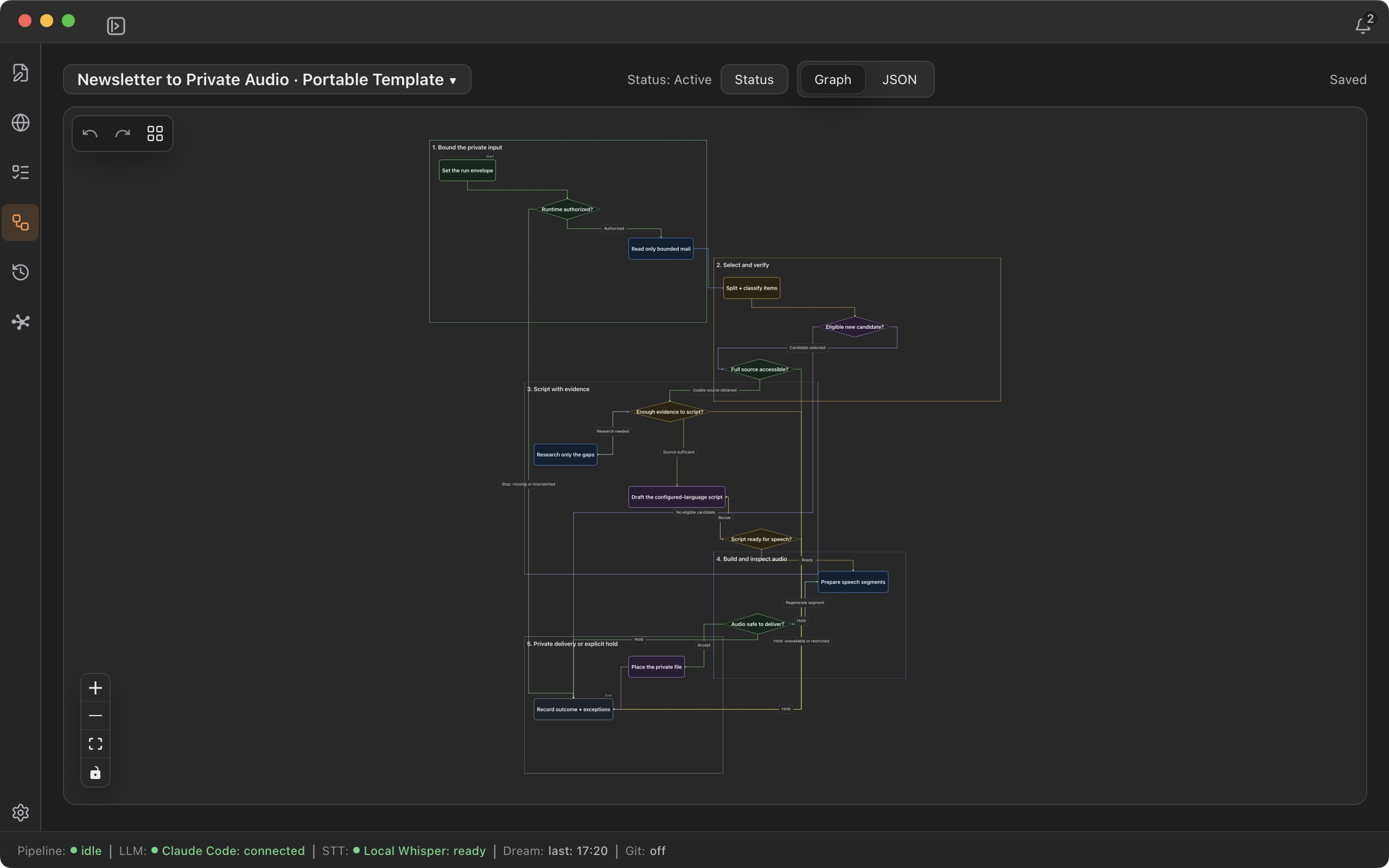
写之前,先读到原文
邮件通讯是寻找话题的入口。我希望流程沿着链接读到原始文章,再开始围绕它写内容,而不只是依据邮件中的简短介绍。
阅读步骤会先尝试从 dot 的云端环境访问文章。如果在那里读不到,就在我允许的范围内,通过 Computer Use 操作已连接的 Mac 来尝试阅读。如果仍然读不到,就暂时搁置或换一个话题。不能只看过标题或部分预览,就当作已经读完整篇文章。
如果理解一个主题需要更多背景,下一步会查找一手资料或其他支持材料。邮件和网页都是外部输入,其中的内容是要核查的材料,不是可以改变流程权限、让它执行无关操作的指令。
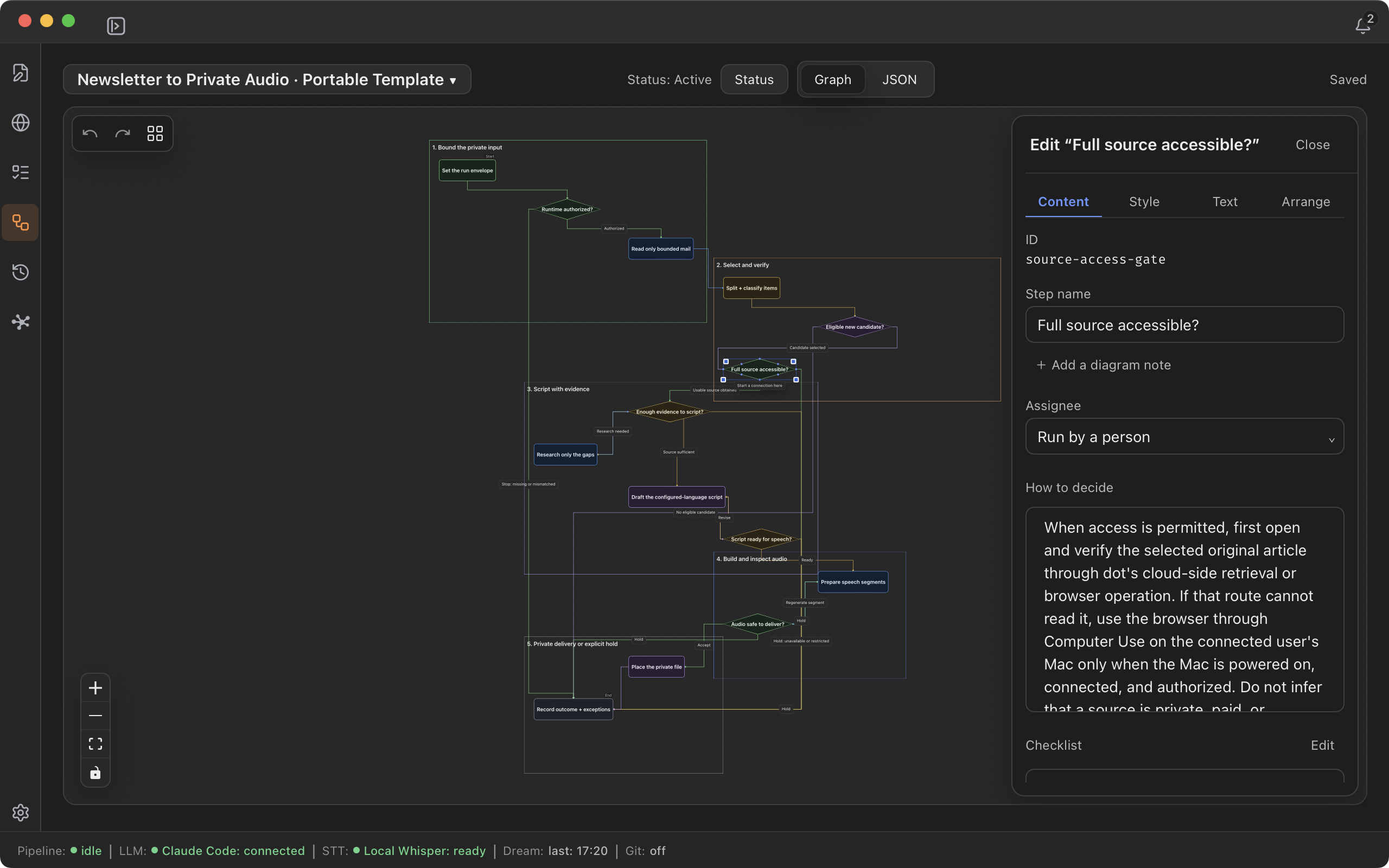
写一份适合听的日语脚本
脚本把选出的主题串在一起,补充背景和分析。需要时先翻译,再改写成适合用日语听的表达,而不只是把邮件通讯原样朗读出来。
我希望节目能解释一个话题为什么值得关注,以及我对它的理解,同时区分事实、解读和尚不确定的部分。这也为回顾流程提供了具体问题:背景是否交代不足,一个话题是否太长,有没有漏掉我想听的内容。
我还给节目加了一点自己的趣味。开头是“nohmitainaがお送りする、今日の寄り道”(“由 nohmitaina 带来的,今天的岔路之旅”),末尾再用约20秒介绍 nohmitaina。既然是自己的私人节目,这些小设计也可以成为乐趣的一部分。
第一次试做的结果
这次试做包含6个话题,加上开场和结尾,总时长为18分57.4秒。我使用 Gemini 3.8 Flash TTS 的 Schedar 声音生成日语音频,8次调用均完成,没有重试。
TTS 费用估算约为0.28美元。我还没有与实际账单核对,这个数字也不包含调查和智能体工作的费用。它只是这次语音生成的估算,不代表以后每次运行都会花同样的钱。
音频仅供我个人收听,因此不会在这里公开或嵌入播放。本文只介绍工作流程和我的体验,不转载邮件或原始文章的正文。
用 Task 共享下一次的安排
我还在 nohmitaina 中登记了3个每周重复的 Task:周二做 AI 和计算机主题,周四和周日各做5到6个非技术话题,目标时长约20分钟。每个 Task 都关联了 Procedure。我在标题和正文中写明日本时间08:00(Asia/Tokyo)是计划开始工作的时间,不是音频必须完成的期限。
Procedure 记录工作怎么做,Task 记录计划做什么,以及何时开始。人和 AI 都能查看这两份记录,因此下次对话时,可以从已经共享的工作安排和流程继续。这也让计划成为了双方都能参考的记忆。
重复 Task 是基于日期的功能:完成一项后,会生成下一周的 Task。正文中写下的时间不会启动智能体,定时自动执行也还没有设置。计划中的工作仍然需要实际去做。
听完后,我想把对选题、研究深度、说明方式、节奏或发音的观察,再反馈到 Procedure 中。步骤看得见,就更容易决定下次要改哪里。这也是我想用 nohmitaina 试做的事:把自己在意的工作整理成可重复使用的流程,再在使用中改进。
用自己的设置试试这套 Procedure
共享的英文 Procedure 是一套用于制作私人音频的通用流程。我从桌面应用中导出文件,并在独立的 Workspace 中导入,确认可以使用。
在 nohmitaina 中打开流程列表,从 + 菜单选择 导入流程…,再选择下载的 JSON 文件。确认新流程的名称,以及一个尚未使用的标识符,即可导入。
执行前,需要配置自己的 Gmail 连接和信息来源、智能体的访问权限、输出语言、声音、节目长度和预算。若要通过 Mac 阅读文章,还需要一台已连接且可用的 Mac,以及使用它的权限。Gemini TTS 需要自己的 API 密钥,并会单独计费。凭据应保存在对应服务的设置中,不要写进共享的 Procedure。
下载文件包含工作流程,以及需要替换成个人设置的占位符。文件不包含我的 Task、音频、原始文章、凭据或运行记录。请先检查指令,替换占位符,再用自己的账户执行。