準備する
初回起動時に、表示言語とノートを置くワークスペースを選びます。nohmitaina は通常のファイルとしてノートをワークスペースに保存します。
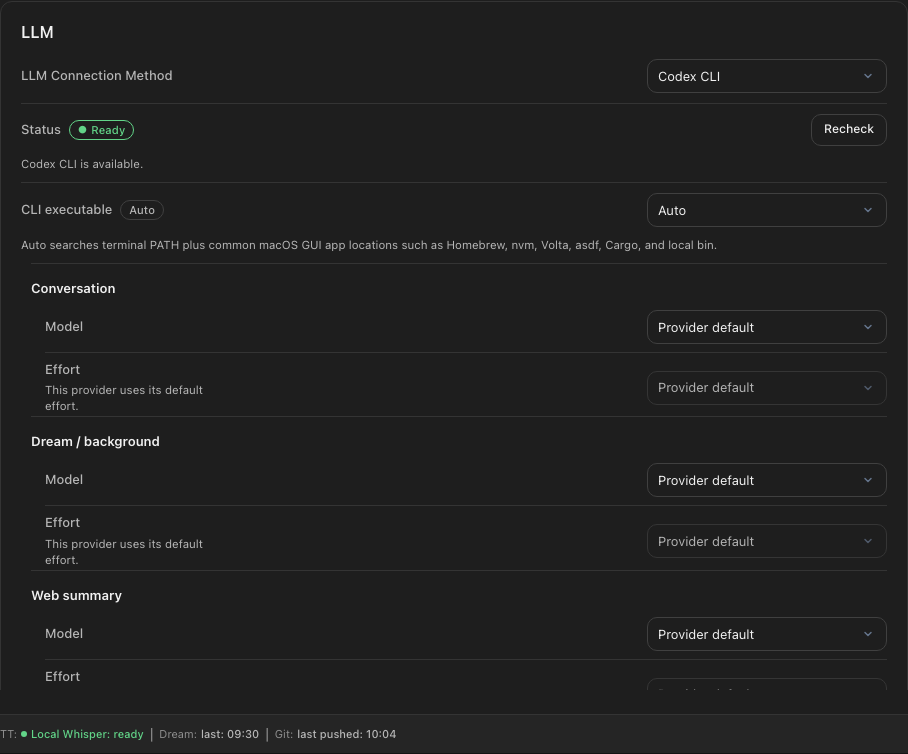
言語モデルの接続先として Claude Code または Codex CLI を選びます。選んだ CLI は、事前にインストールとサインインが必要です。
ノートを作る、またはファイルを読み込む
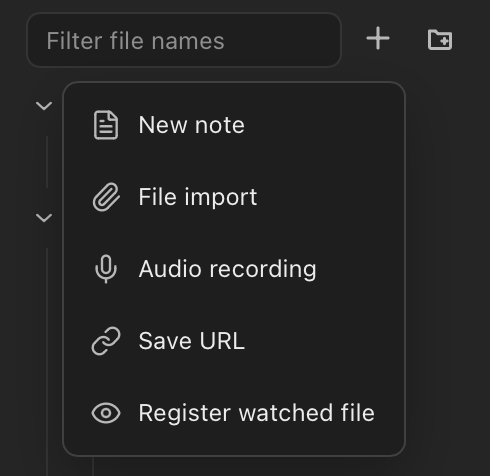
ファイルツリーの追加ボタンから、新規ノート、ファイルの読み込み、フォルダーの読み込みを選べます。Markdown、プレーンテキスト、JSONL に対応しています。
- 複数の段落がつながったノートを書くか、内容を理解できるだけの文脈を持つファイルを読み込みます。
- noh のもとにするノートは「抽出」にします。
- ノートを保存します。
抽出、メモ、既定に従う
「抽出」は「概念とタスクを抽出」、「メモ」は「保存のみ」を意味します。 メモも編集と検索ができます。 新規Workspaceの既定はメモです。 最初のnohを作るには、そのノートで抽出を選ぶか、設定の「ノートの既定の扱い」を抽出へ変え、ノートは「既定に従う」のまま保存します。
ノート、ファイル取込、手動で取り込むセッションログ、音声の文字起こし、URL保存では、「既定に従う」「抽出(概念とタスクを抽出)」「メモ(保存のみ)」から選べます。 次の新規入力も「既定に従う」から始まります。 再取込で選択を変えなければ既存の指定を保ち、抽出かメモを明示して実行した場合だけ置き換えます。 既存ノートを継承へ戻すには、ノートの編集画面で「既定に従う」を選びます。
個別の指定は、最も近いフォルダの指定、Workspaceの既定より優先されます。 フォルダを右クリックして「ノートの扱い」を開き、「既定に従う」「抽出」「メモ」から配下の継承ノートの扱いを選びます。 「既定に従う」はそのフォルダの指定を解除します。 フォルダの設定は次の保存、アイドル、Dreamから適用され、選ぶだけでは処理を開始しません。 ノートの操作には現在の実効値と「フォルダに従う」「Workspaceに従う」「個別指定」の補足が出ます。 情報ボタンでフォルダの経路全体を確認できます。
旧Normalの表示は「抽出」に変わりました。 メモの「保存のみ」という意味は変わりません。 継承中の既存ノートも新しいWorkspaceの既定に従います。 個別指定と旧形式から保持した指定、作成済みの概念とタスクは残ります。 更新ではfrontmatterへ方針の情報を補うため、本文が同じでもノートのファイルとGit差分が変わることがあります。
現在の既定は設定で確認できます。 継承中のノートを抽出へ戻すには、「ノートの既定の扱い」で抽出を選び、保存します。 設定を変えるだけでは処理を開始しません。 次の保存、アイドル、Dreamで、メモの間に停止した内容を含む未処理分が対象になります。 Dreamで未処理分をまとめて処理すると時間がかかり、利用枠の消費や費用が発生することがあります。 同期端末も更新し、アプリとCLIをともに新版へそろえてください。 同じWorkspaceを旧版と同時に利用しないでください。
処理の完了を待つ
保存すると、フッターにパイプラインの動作状態が表示されます。抽出はバックグラウンドで進むため、処理中も執筆を続けられます。

短い断片だけでは noh が作られないことがあります。考え、主張、問い、関係を判別できる文脈を加えて、もう一度保存します。
最初の noh を開く
- メインナビゲーションから
nohを開きます。 Browseを選び、一覧から項目を開きます。- 詳細画面で、定義、根拠、関係、履歴、タグ、意外性、活性度を確認します。
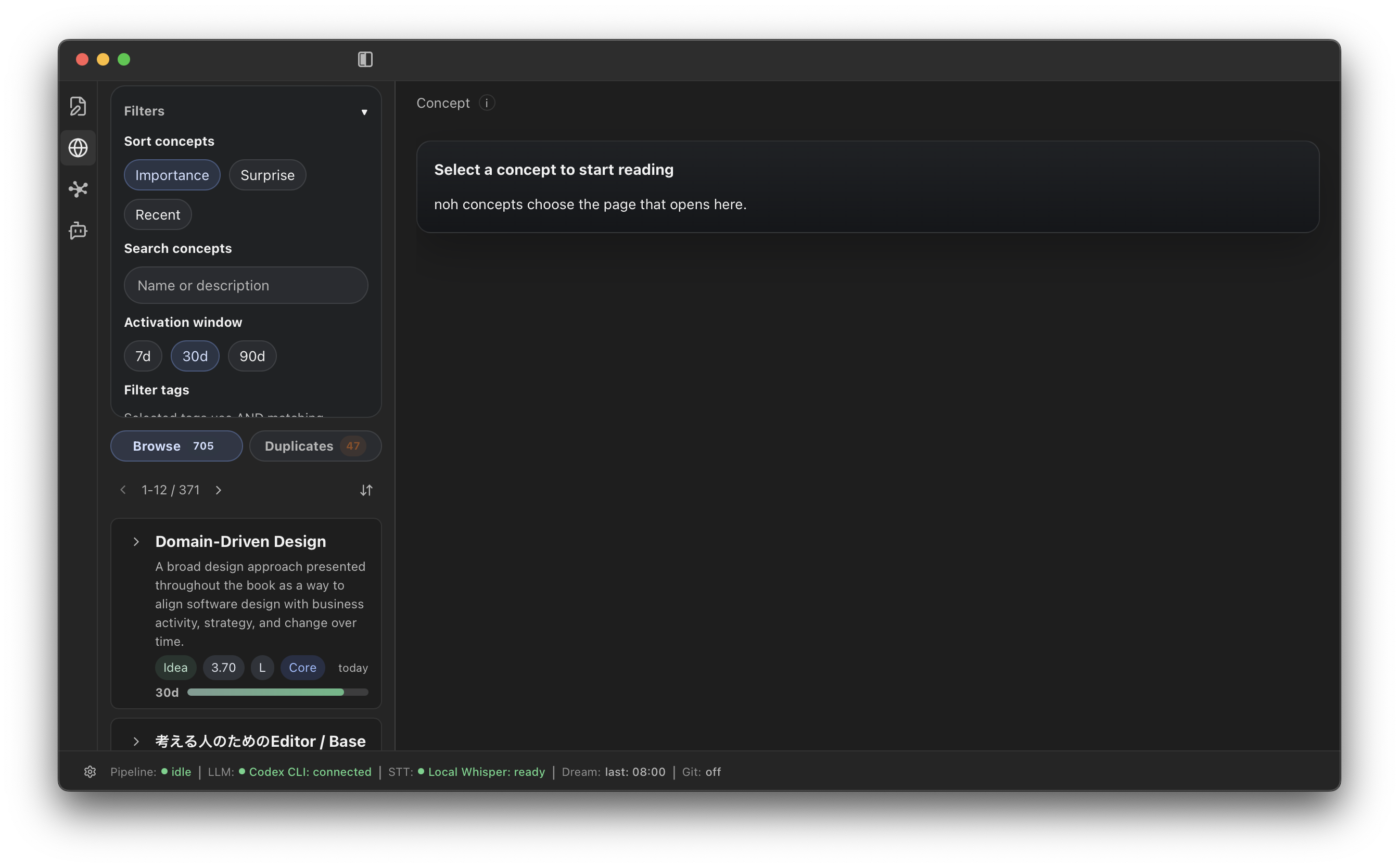
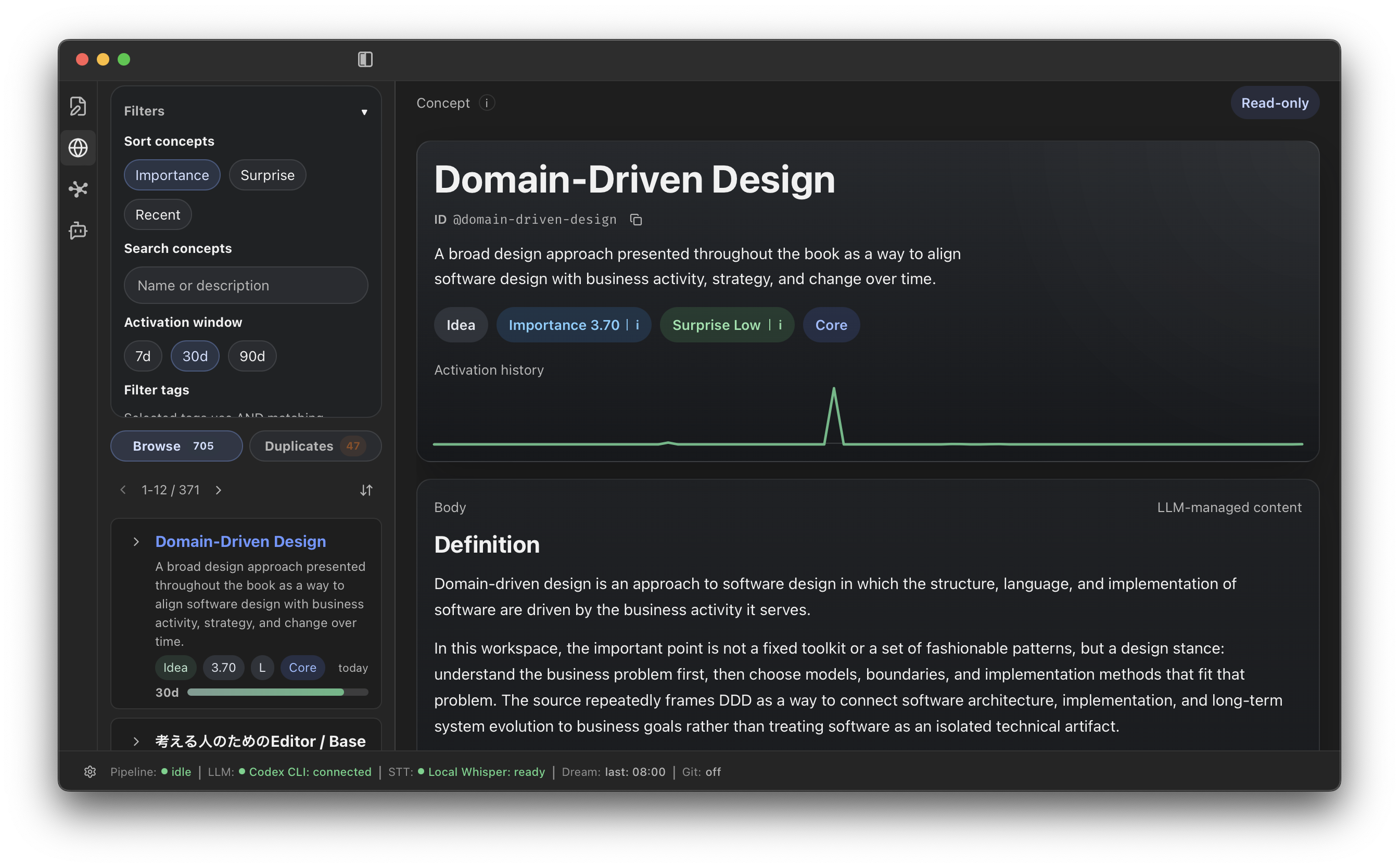
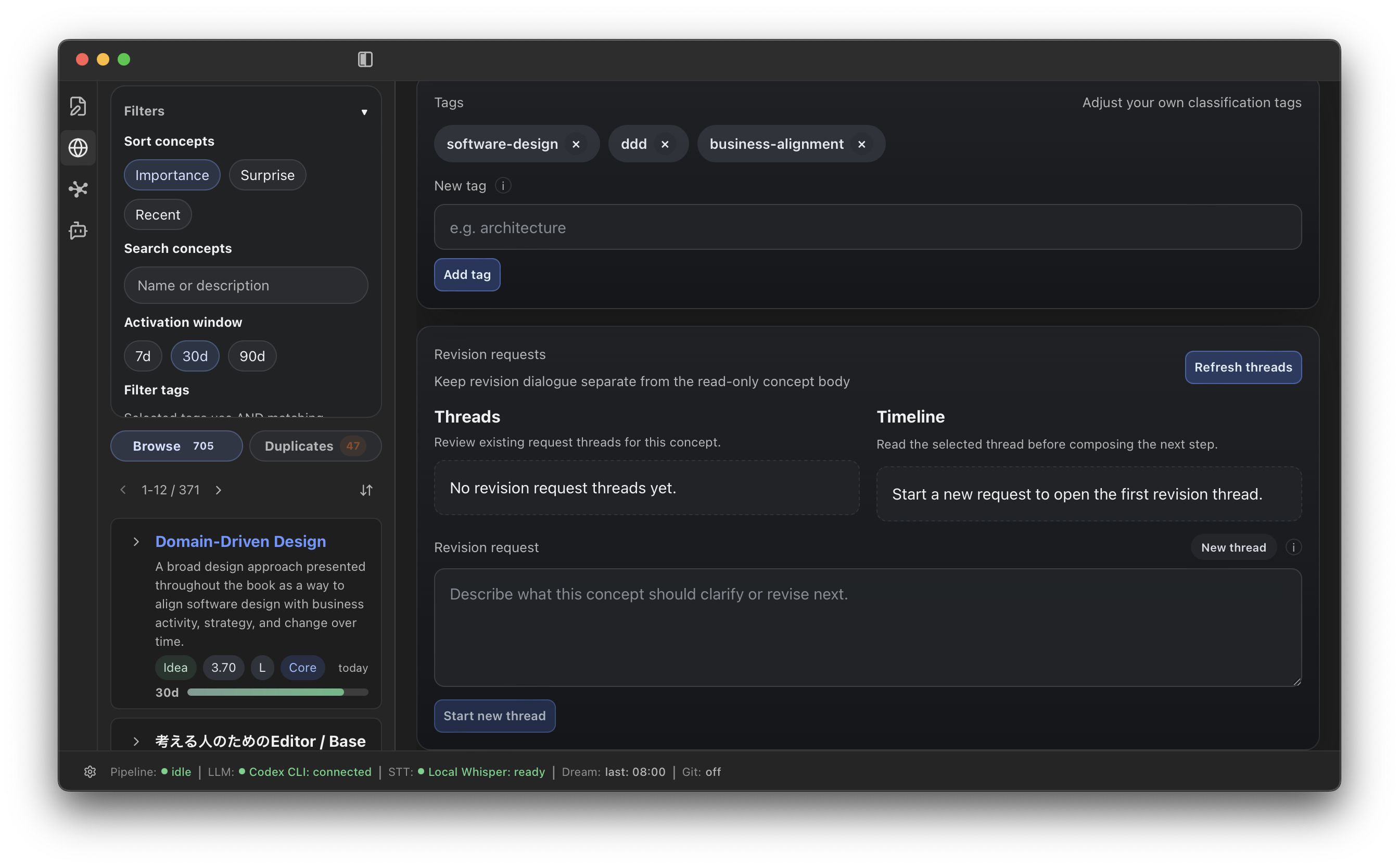
詳細画面は読み取り専用です。noh を修正したい場合は Revision Request に意図を書き、次の処理で再検討できるようにします。
noh が表示されないとき
- 設定で接続先が
Readyになっているか確認します。 - ノートの実効的な扱いが「抽出」になっているか確認します。
- 処理中の表示が消えるまで待ちます。
- 内容が短い場合は文脈を加えて保存し直します。
- 編集したノートが現在のワークスペースにあるか確認します。