开始之前
首次启动时,请选择界面语言和存放笔记的工作区。nohmitaina 会把笔记作为普通文件保存在该工作区中。
请选择 Claude Code 或 Codex CLI。所选命令行工具需要提前安装并完成登录。
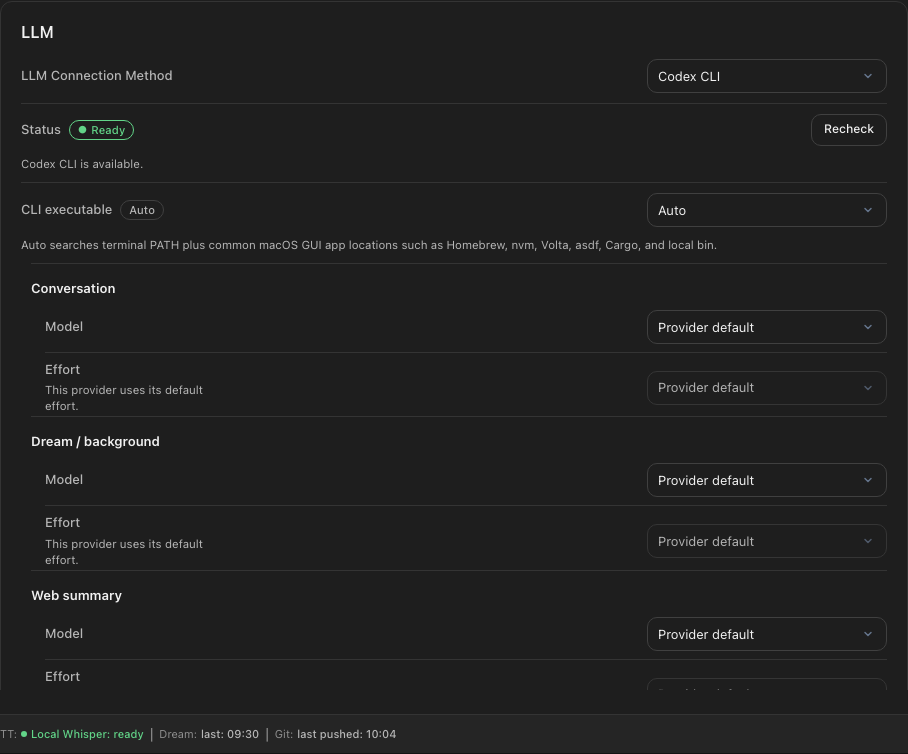
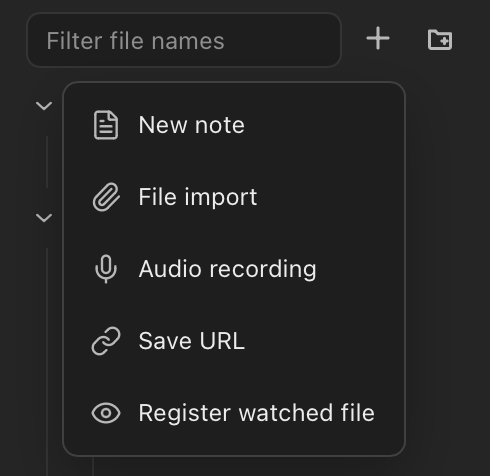
添加笔记或导入文件
使用文件树旁的添加按钮,可以新建笔记、导入文件或导入文件夹。支持 Markdown、纯文本和 JSONL。
- 编写包含多个相关段落的笔记,或导入一份上下文足以理解的文件。
- 为笔记选择
提取,使其可以参与 noh 提取。 - 保存笔记。
提取、备忘和使用默认设置
提取表示提取概念和任务,备忘表示仅保存。备忘仍可编辑和搜索。新工作区默认使用备忘。要创建第一个 noh,可为该笔记选择提取,或在设置的笔记的默认处理方式中选择提取,然后保持笔记为使用默认设置并保存。
笔记编辑器、文件导入、手动导入的会话日志、音频转录和 URL 保存均提供使用默认设置、提取(提取概念和任务)和备忘(仅保存)。每次新输入都从使用默认设置开始。重新导入时未更改选择会保留已有指定;明确选择提取或备忘才会替换它。要让已有笔记恢复继承,请在笔记编辑器中选择使用默认设置。
笔记的单独指定优先于最近文件夹的指定,最后才使用工作区默认值。右键点击文件夹,打开笔记的处理方式,为其中继承设置的笔记选择使用默认设置、提取或备忘。使用默认设置会移除该文件夹的指定。文件夹设置在下次保存、空闲提取或 Dream 时应用,选择本身不会开始处理。笔记主控件显示实际处理方式,以及来自文件夹、工作区或单独指定的说明。信息按钮可显示完整文件夹路径。
原来的 Normal 标签现在显示为提取。备忘仍表示仅保存。已有的继承笔记也遵循新的工作区默认值。单独指定、从旧格式保留的指定以及已创建的概念和任务都会保留。更新会向 frontmatter 补充处理方式信息,因此即使正文不变,笔记文件及其 Git 差异也可能改变。
设置中会显示当前默认值。要恢复继承笔记的提取,请在笔记的默认处理方式中选择提取并保存。仅更改设置不会开始提取。下次保存、空闲提取或 Dream 会处理符合条件的未处理内容,包括备忘期间暂停的内容。Dream 集中处理积压内容可能需要时间,并消耗套餐额度或产生费用。同步设备也需更新,并配合使用新版应用和 CLI;不要在同一工作区同时使用旧版。
等待处理完成
保存后,底栏会显示处理状态。提取在后台运行,因此处理期间仍可继续写作。

很短或零散的内容可能不会产生 noh。请补充足以辨认想法、主张、问题或关系的上下文,然后再次保存。
打开第一个 noh
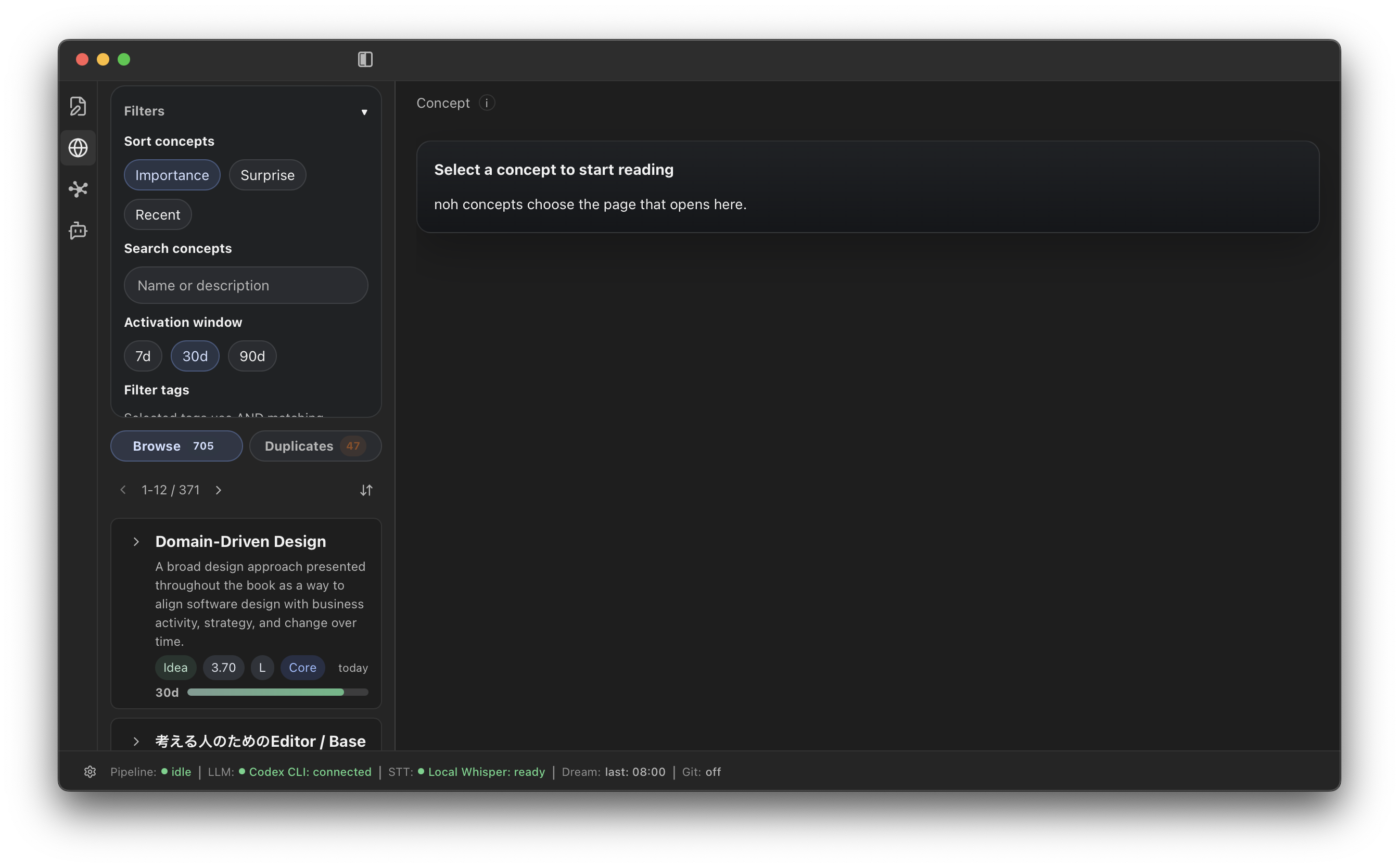
- 从主导航打开
noh。 - 选择
Browse,然后打开一个结果。 - 查看定义、依据、关系、历史、标签、意外度和活跃度。
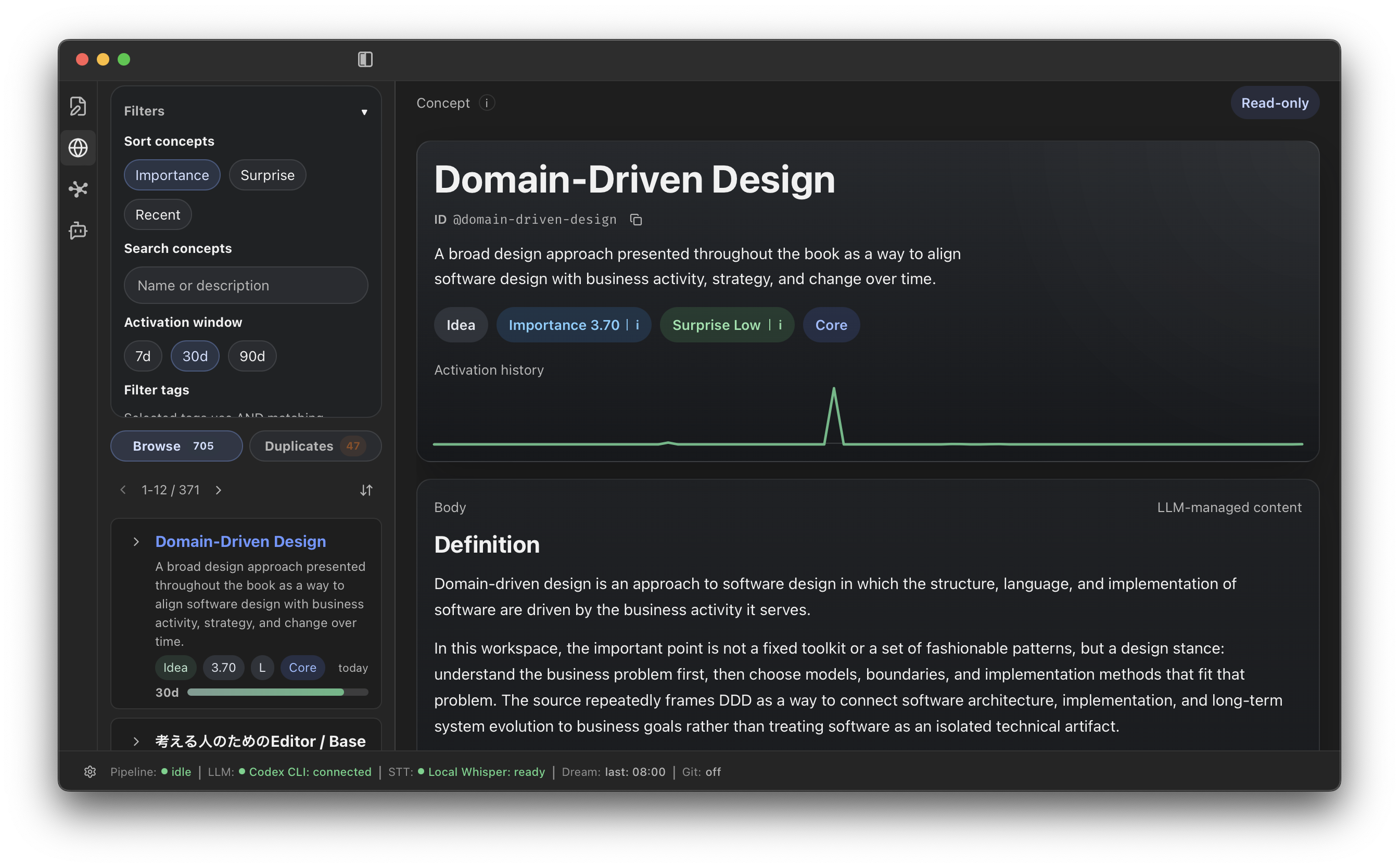
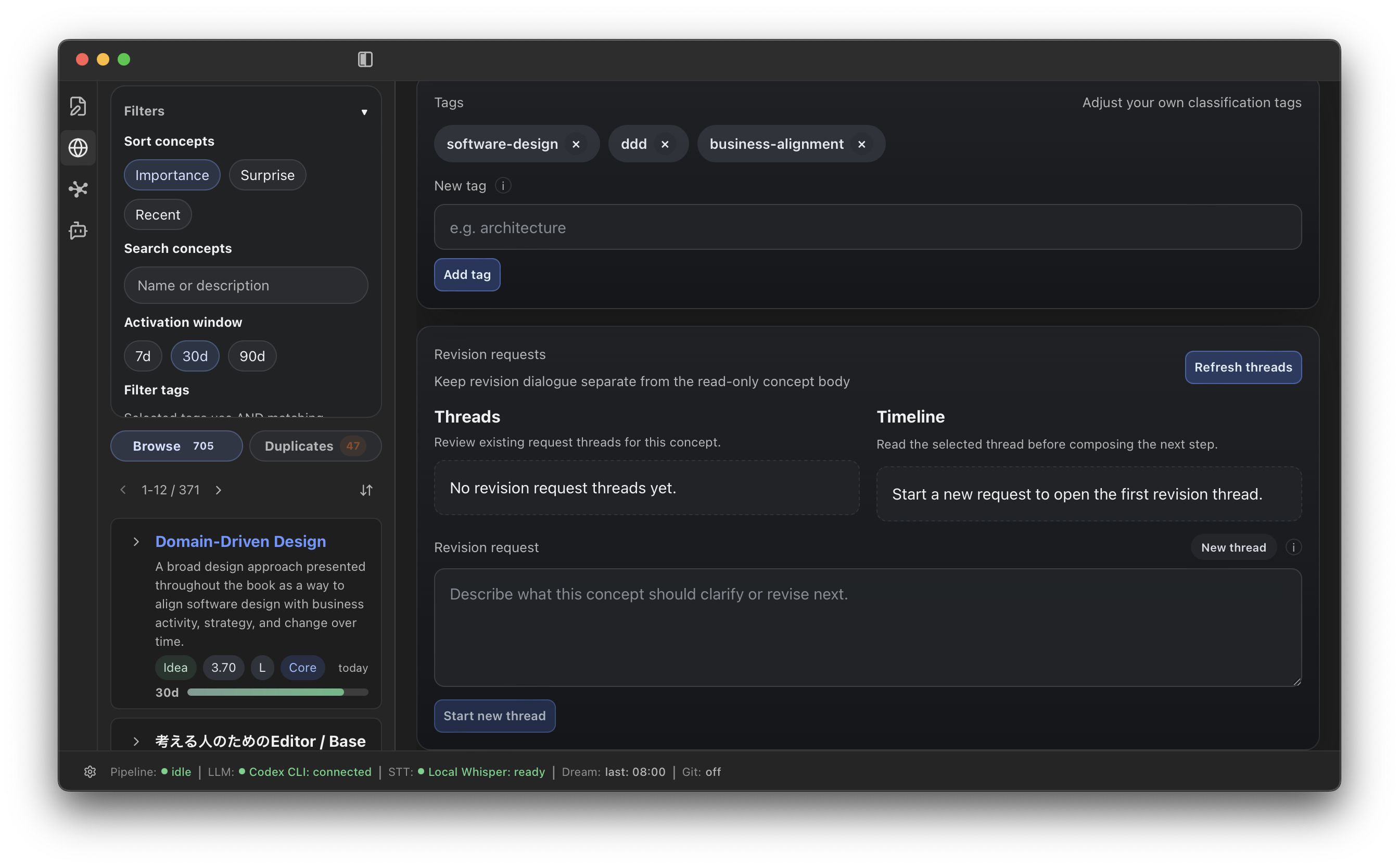
详情为只读内容。如需修正 noh,请使用 Revision Request 写明意图,以便下次处理时重新评估。
没有出现 noh 时
- 在设置中确认连接状态为
Ready。 - 确认笔记的实际处理方式为
提取。 - 等待处理状态变为空闲。
- 为过短的内容补充上下文并再次保存。
- 确认编辑的笔记位于当前工作区。