Antes de empezar
En el primer inicio, elige el idioma de la interfaz y el espacio de trabajo de tus notas. nohmitaina guarda las notas como archivos normales en ese espacio.
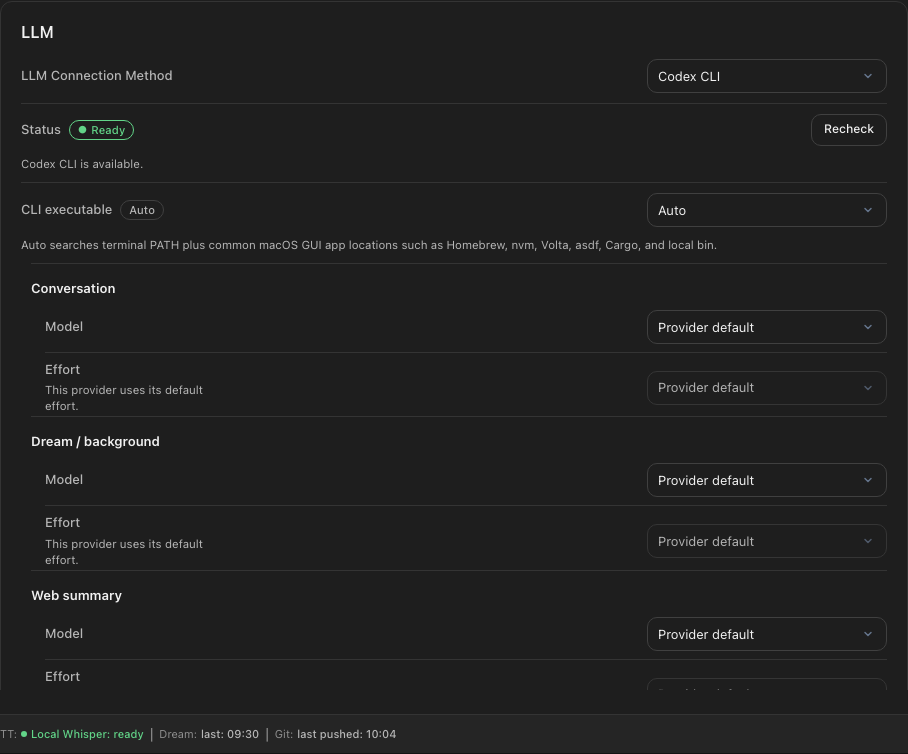
Elige Claude Code o Codex CLI. La herramienta de terminal seleccionada debe estar instalada y tener una sesión iniciada.
Añade una nota o importa un archivo
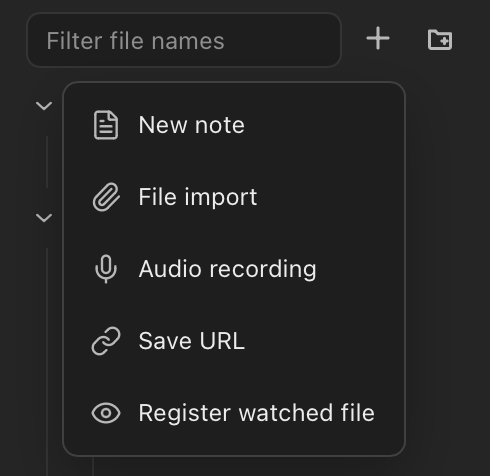
Usa el botón de añadir junto al árbol de archivos para crear una nota o importar un archivo o una carpeta. Se admiten Markdown, texto sin formato y JSONL.
- Escribe una nota con varios párrafos relacionados o importa un archivo con contexto suficiente para entenderlo.
- Elige
Extraerpara la nota para que pueda contribuir a noh. - Guarda la nota.
Extraer, Memo y Usar predeterminado
Extraer significa Extraer conceptos y tareas. Memo significa Solo guardar; las notas se pueden seguir editando y buscando. Los espacios de trabajo nuevos usan Memo de forma predeterminada. Para crear el primer noh, elige Extraer para esa nota, o cambia Tratamiento predeterminado de las notas en Configuración a Extraer y deja la nota en Usar predeterminado.
El editor de notas, la importación de archivos y registros de sesión manuales, la transcripción de audio y el guardado de URL ofrecen Usar predeterminado, Extraer (Extraer conceptos y tareas) y Memo (Solo guardar). Cada entrada nueva empieza en Usar predeterminado. Al reimportar sin cambiar la selección, se conserva la opción existente; elegir Extraer o Memo explícitamente la sustituye. Para volver a heredar en una nota existente, elige Usar predeterminado en su editor.
La opción individual tiene prioridad sobre la carpeta más cercana y después sobre el espacio de trabajo. Haz clic derecho en una carpeta, abre Tratamiento de las notas y elige Usar predeterminado, Extraer o Memo para las notas que heredan. Usar predeterminado elimina la opción de esa carpeta. El cambio se aplica en el siguiente guardado, extracción por inactividad o Dream; elegirlo no inicia el procesamiento. El control principal muestra el valor efectivo y si procede de la carpeta, del espacio de trabajo o de una opción específica. El botón de información permite consultar la ruta completa de la carpeta.
La etiqueta anterior Normal ahora es Extraer. Memo sigue significando solo guardar. Las notas existentes que heredan siguen el nuevo valor del espacio de trabajo. Se conservan las opciones específicas, las preservadas de formatos antiguos y los conceptos y tareas ya creados. La actualización añade información de tratamiento al frontmatter, por lo que los archivos y sus diferencias en Git pueden cambiar sin modificar el cuerpo.
Configuración muestra el valor actual. Para restaurar la extracción de las notas que heredan, elige Extraer en Tratamiento predeterminado de las notas y guarda. Cambiar el ajuste no inicia la extracción. El siguiente guardado, extracción por inactividad o Dream procesa el contenido pendiente admisible, incluido el que quedó detenido con Memo. Dream puede tardar y consumir la cuota del plan o generar cargos al procesar lo acumulado. Actualiza también los dispositivos sincronizados y usa la aplicación y la CLI actualizadas; no utilices una versión anterior a la vez en el mismo espacio de trabajo.
Espera al procesamiento
Después de guardar, el pie de la aplicación muestra la actividad de procesamiento. La extracción ocurre en segundo plano y puedes seguir escribiendo.

Es posible que un fragmento muy corto no produzca un noh. Añade contexto para identificar una idea, afirmación, pregunta o relación y vuelve a guardar.
Abre tu primer noh
- Abre
nohdesde la navegación principal. - Elige
Browsey selecciona un resultado. - Consulta su definición, evidencia, relaciones, historial, etiquetas, sorpresa y activación.
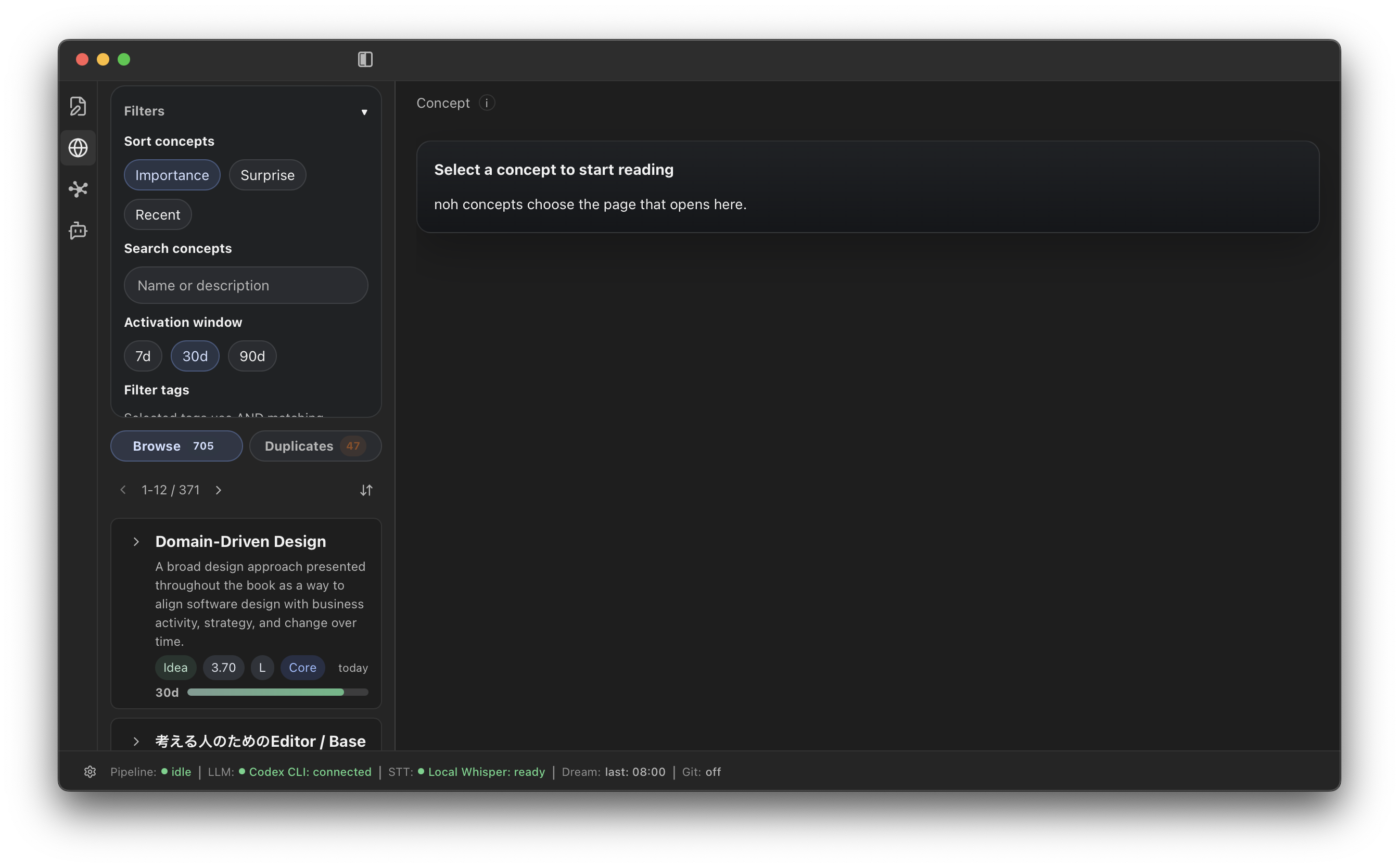
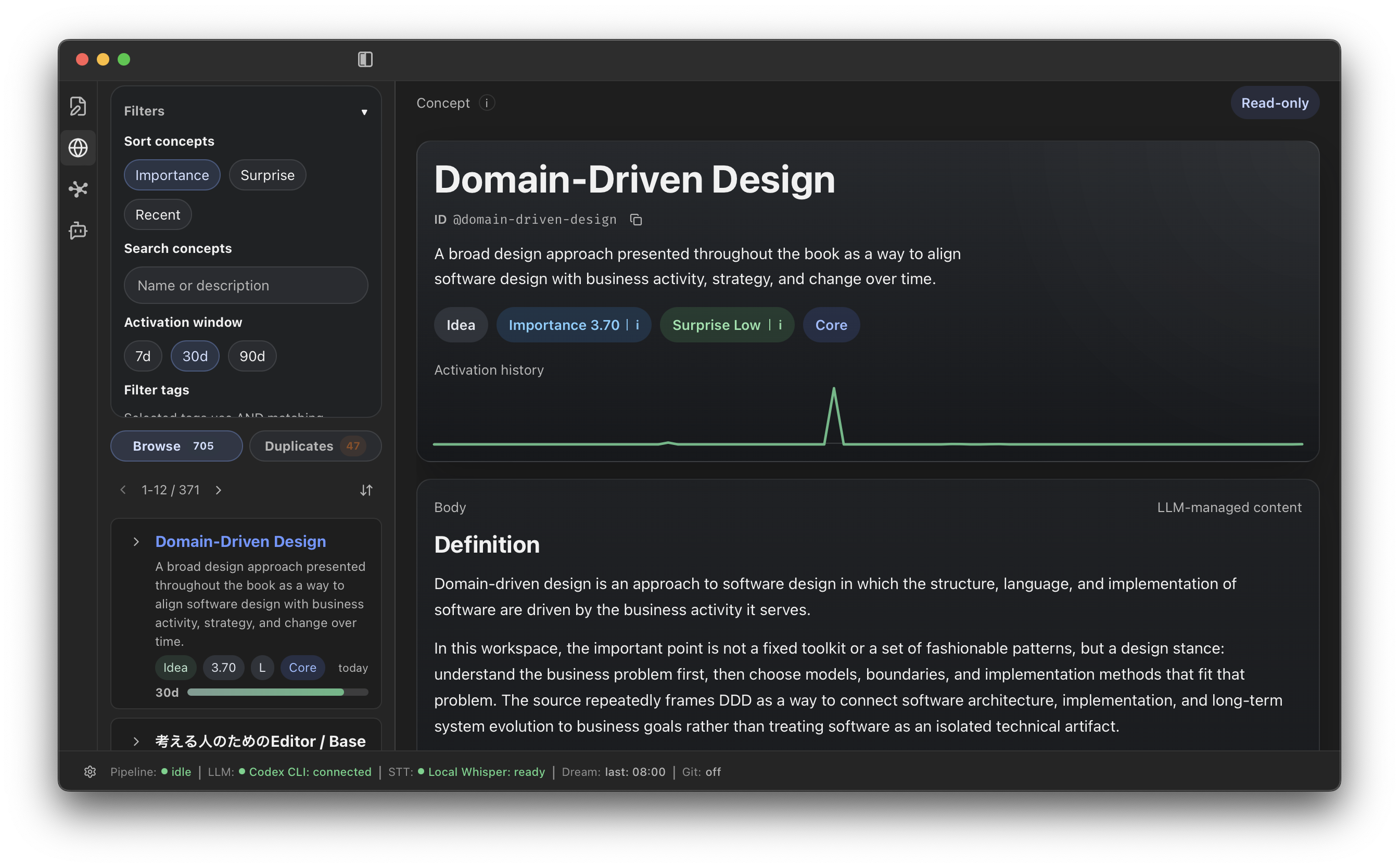
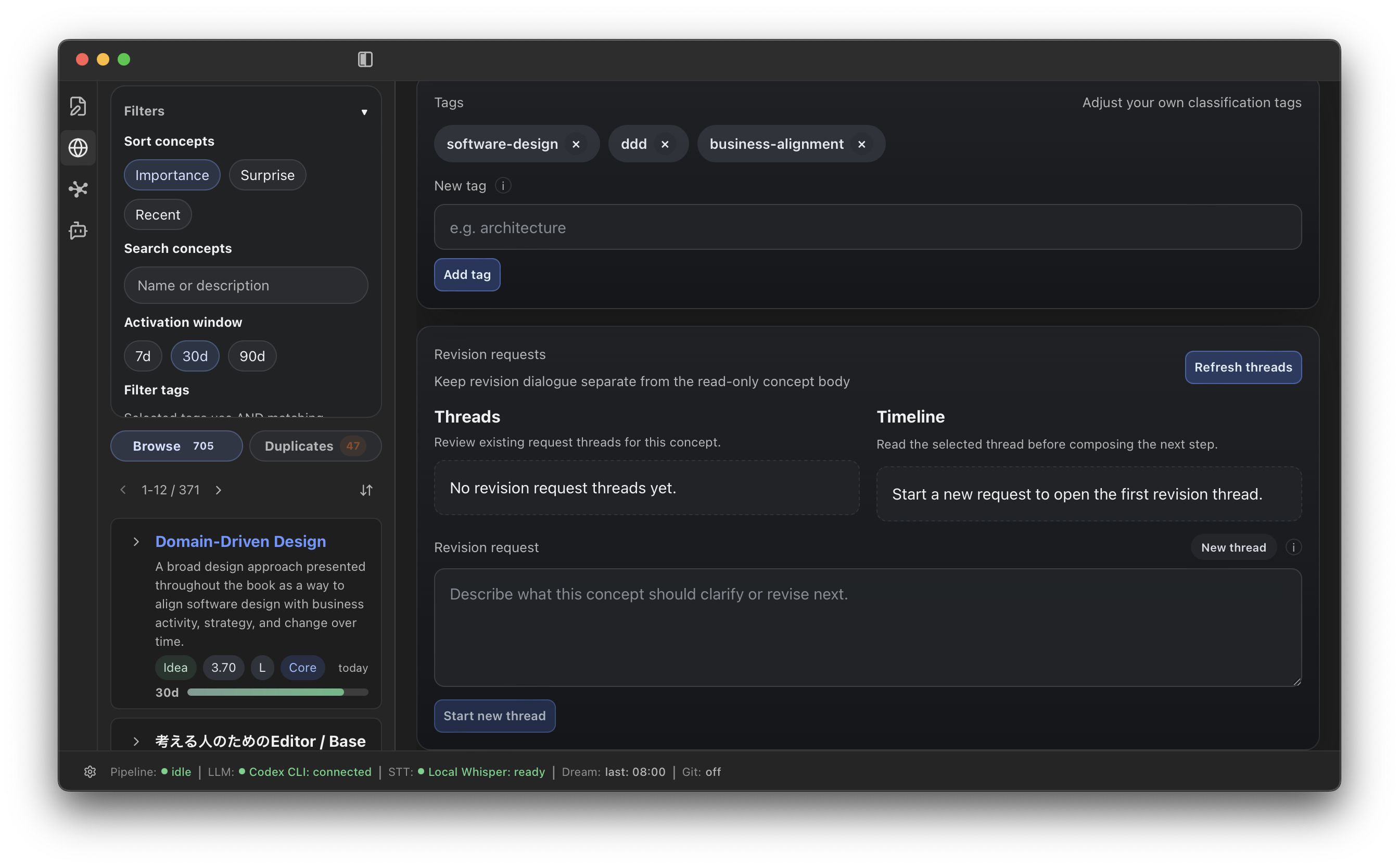
El detalle es de solo lectura. Usa Revision Request para pedir una corrección y aportar instrucciones para el siguiente procesamiento.
Si no aparece ningún noh
- Comprueba que el proveedor indique
Readyen Ajustes. - Comprueba que el tratamiento efectivo de la nota sea
Extraer. - Espera hasta que el indicador de procesamiento quede inactivo.
- Añade contexto al material muy corto y vuelve a guardarlo.
- Comprueba que la nota esté en el espacio de trabajo actual.