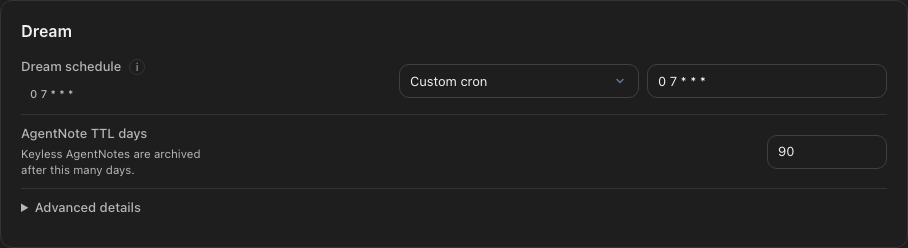
人間とエージェントが一つの記憶を使う
noh CLI を使うと、LLM エージェントはデスクトップアプリに表示される記憶を読み書きできます。エージェントは Core を読んでから作業を始め、必要な noh を参照し、対話で得た学びをノートとして残します。次の Dream がそのノートから noh を作るため、人間用とエージェント用に別々の記憶を保守する必要がありません。
- 設定で noh CLI を有効にします。
- Claude Code または Codex CLI 用の同梱 Skill をインストールします。
- エージェントを起動し、会話の前に Core を読むよう頼みます。
- あとで使う学びを
noh putで保存するよう頼みます。 - nohmitaina を起動したまま次の Dream を迎えると、新しい noh が抽出され、整理されます。
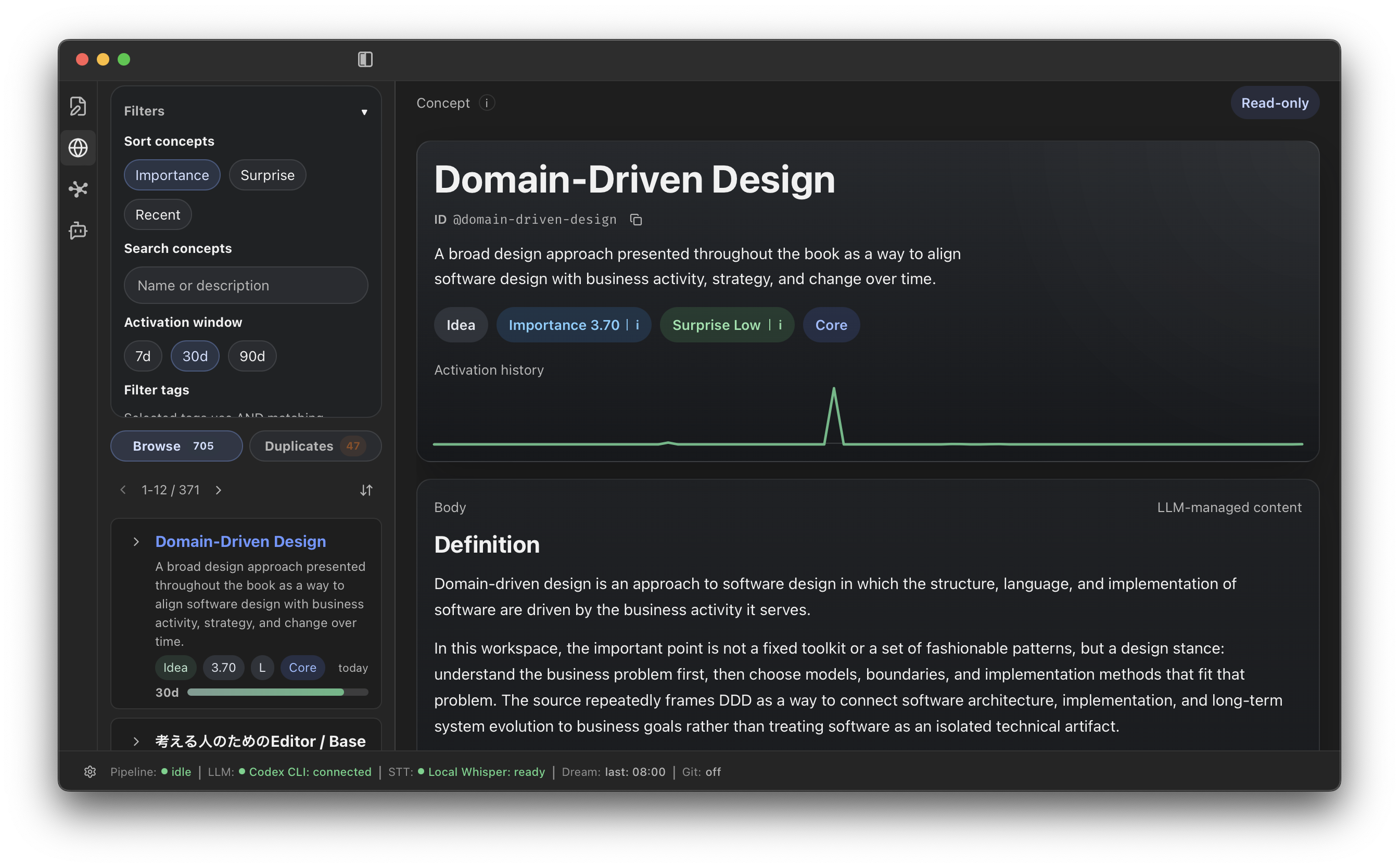
noh CLI を有効にする
設定を開き、Enable CLI を押します。nohmitaina は同梱された CLI をインストールし、Bash と Zsh の PATH を設定します。設定後は新しいターミナルを開いてください。それ以外のシェルでは、設定画面に表示される bin ディレクトリを、そのシェルの PATH へ手動で追加します。
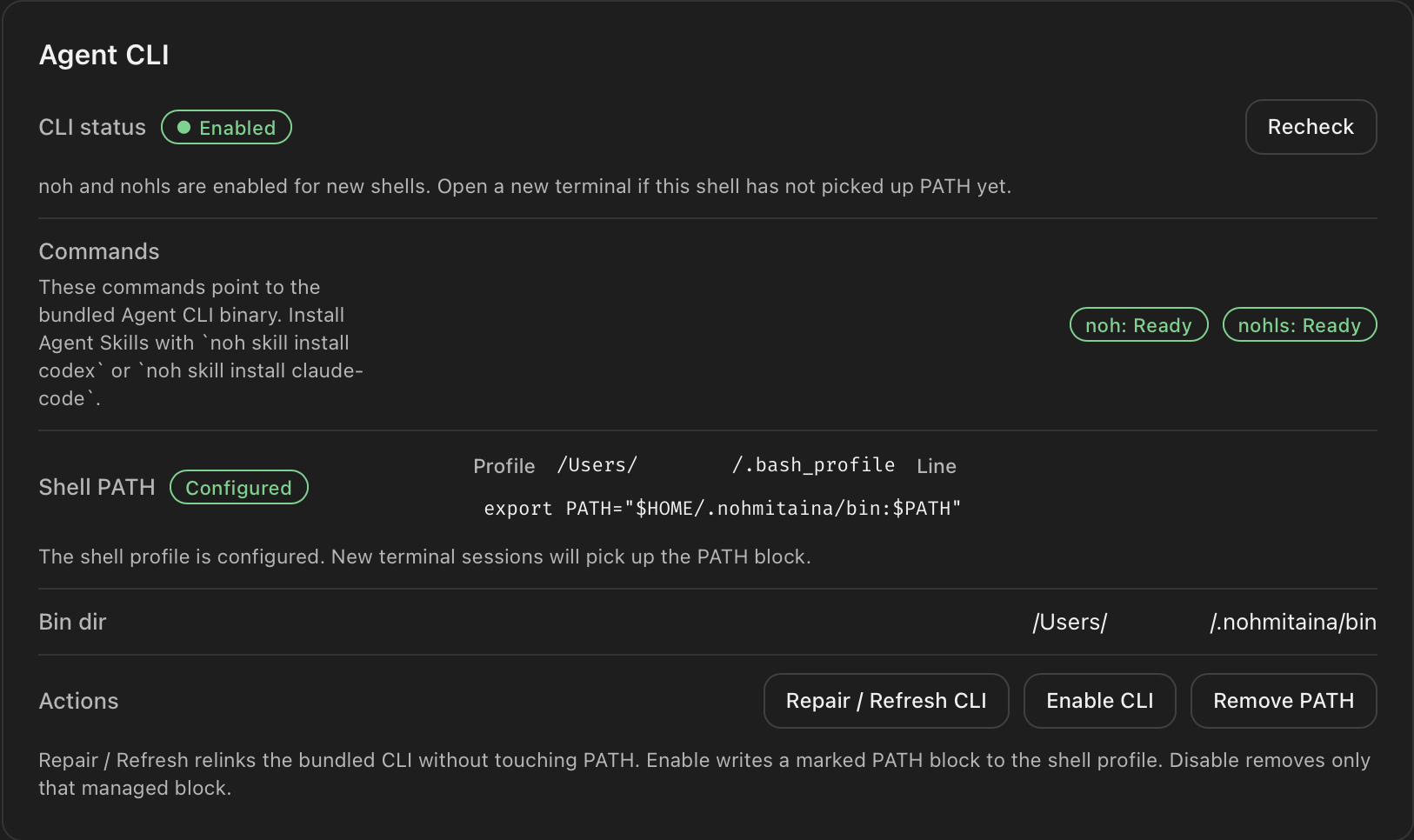
noh: Ready、nohls: Ready、設定済みの Shell PATH がそろえば、新しいターミナルから利用できます。目的に合うコマンドを知る
同梱 Skill を入れると、AI エージェントが目的に合うコマンドを選べます。自分で直接実行したいときにも、次の早見表を使えます。
| コマンド | できること |
|---|---|
noh | サブコマンドを実行するか、ヘルプを表示します。 |
nohls | noh ls を短い別名で実行します。 |
noh core | Core にある、頻繁に使う Concept を読みます。 |
noh recall | 入力した文章に関係する記憶を探します。 |
noh ls | Concept、ノート、Webクリップ、noh CLI で保存したノートを一覧表示します。 |
noh cat | 一つの Concept、ノート、noh CLI で保存したノートを読みます。 |
noh link | Concept の関係を一覧表示します。 |
noh tree | Concept の関係をツリーで表示します。 |
noh score | Concept のスコアを表示します。 |
noh put | 今後も使う学びを noh CLI のノートとして保存します。 |
noh rm | キーを指定し、noh CLI で保存したノートを削除します。 |
noh skill install | 同梱されたエージェント用 Skill をインストールします。 |
Dream は CLI コマンドではありません。アプリ側で予定時刻に実行され、noh put で保存した未処理のノートから Concept を抽出します。
エージェントの Skill をインストールする
使うエージェントに合わせて、同梱 Skill を一度インストールします。Skill が、いつ noh を読み、どのように学びを書き戻すかをエージェントへ伝えるため、毎回コマンドの書式を説明する必要はありません。
# Codex CLI
noh skill install codex

# Claude Code
noh skill install claude-codeClaude Code または Codex CLI を起動する
作業するプロジェクトで新しいターミナルを開き、普段どおりエージェントを起動します。PATH の設定後に新しいターミナルを使うことで、シェルが noh を見つけられるようになります。
# Claude Code
claude

# Codex CLI
codex
エージェントが noh を認識しない場合は、同じターミナルで noh --help が動くことを確認し、Skill のインストール後にエージェントを起動し直します。
記憶を読み、対話し、書き戻す
指示は自然な言葉で十分です。Skill が意図を noh core と noh put の操作へ変換するため、会話では CLI の操作ではなく、考えたい内容に集中できます。
noh から私の Core を読み、この会話の前提として使ってください。

会話が終わったら、決まったことと今後も使う学びを noh put で noh に保存してください。参照した noh との関係も残してください。
例えば、設計相談の前に Core を読み、合意した制約をノートとして残し、関係する noh を参照できます。ノートは保存後すぐに確認できます。nohmitaina の起動中に予定時刻を迎えると、Dream が未処理のノートから Concept を抽出し、重複を整理してスコアを再計算し、noh をきれいに保ちます。
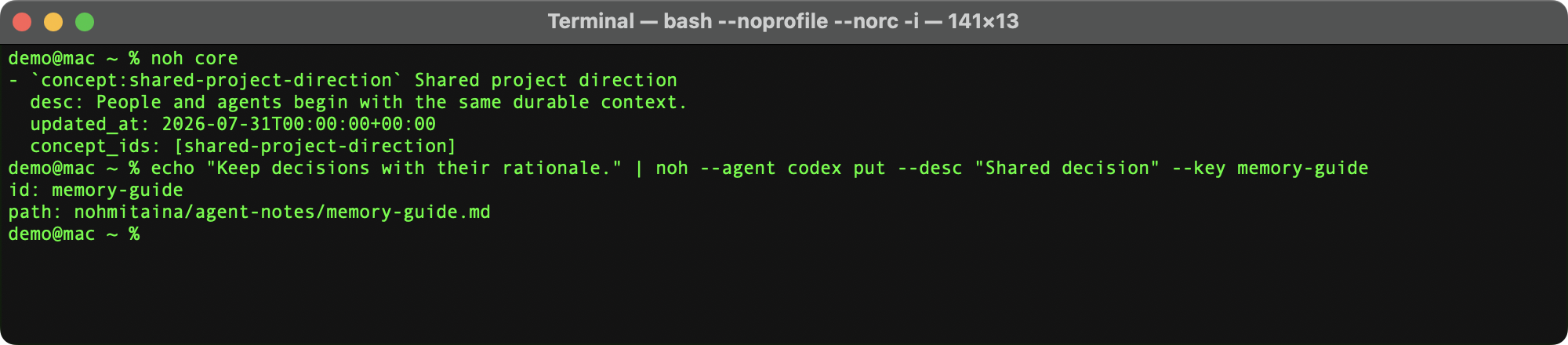
noh core で共有された前提を読み、noh put で今後も使う学びを戻します。