ノートとエディター
ファイルツリーでは、フォルダーとノートの作成、検索、絞り込み、名前の変更、移動、複製、削除ができます。「抽出」と「メモ」で、ノートを分析対象にするかを切り替えます。「既定に従う」は最も近いフォルダ、次にWorkspaceの既定を使います。
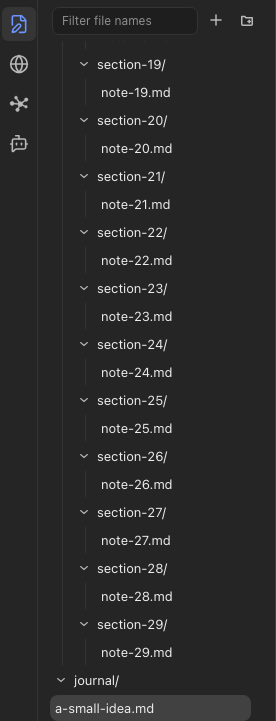
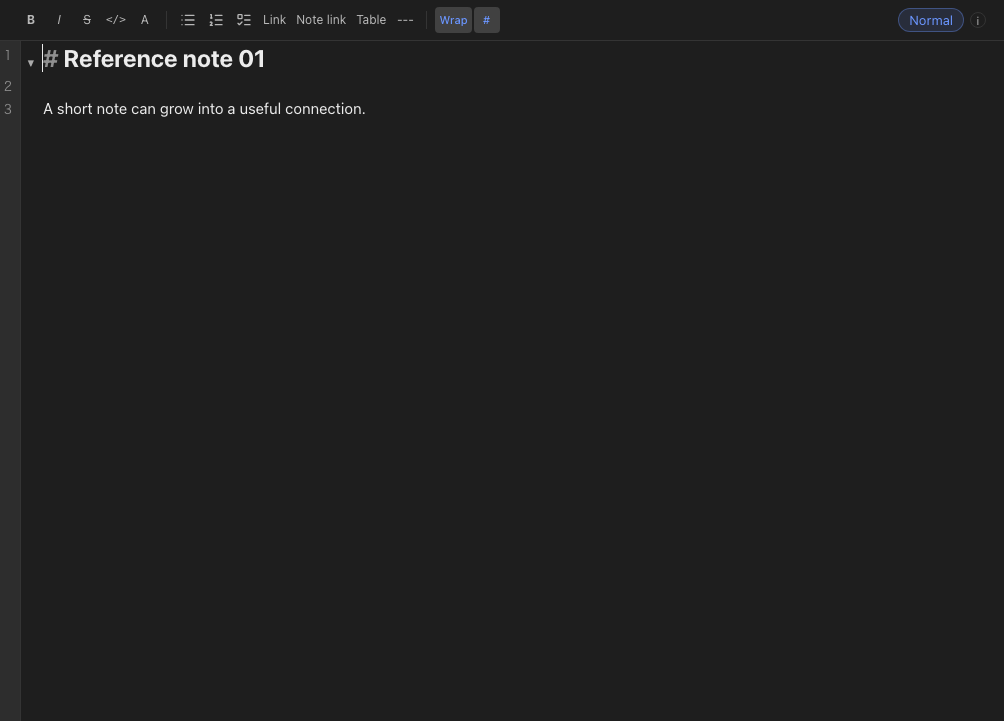
Markdown エディターは、保存、複数タブ、タブごとの履歴、検索と置換、書式設定、内部リンク、選択範囲、マクロに対応しています。
![[プロジェクト概要]] と書くと、別のノートを現在のノート内に読み込み、その場で編集できます。リンクカードは対応するリンクの内容を読みやすく表示します。
ファイルとフォルダーの読み込み
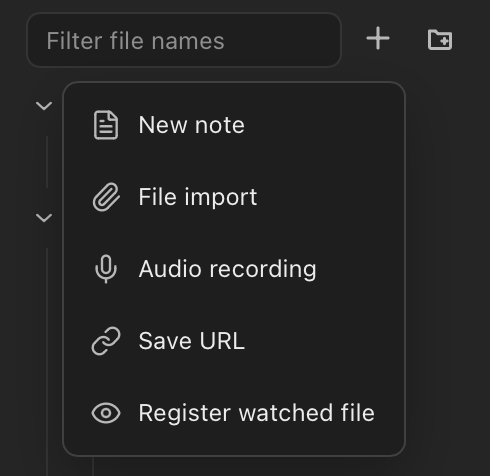
ファイルと手動ログの取込は「既定に従う」から始まります。抽出とメモの指定はノートの扱いを参照してください。
Markdown、プレーンテキスト、JSONL を読み込めます。フォルダーを読み込むと、その中のフォルダーも同じ入れ子のまま取り込まれるため、使い慣れた構成を引き継げます。
URL と監視対象
URL保存は「既定に従う」から始まり、同じノートの扱いに従います。
URL 取り込みでは、要約または生の Markdown を保存できます。通常のウェブページに対応しています。x.com または twitter.com の投稿は、参照元から取得できる部分だけを取り込むため、全文になるとは限りません。
ワークスペースの外にあり、今後も更新されるファイルやフォルダーを定期的に取り込みたい場合は、監視対象として登録します。登録後は Dream が予定時刻に対象を確認し、検出できた変更を取り込みます。外部の文書を編集するたびに、手動で読み込み直す必要がなくなります。
noh を探して理解する
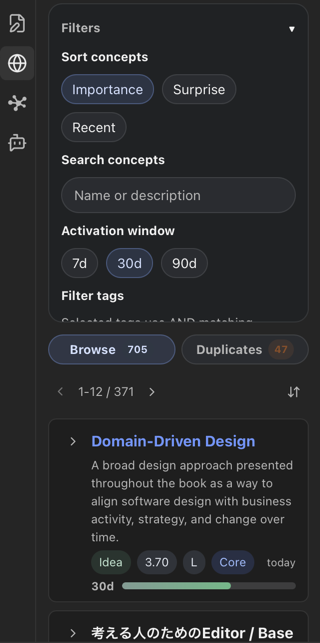
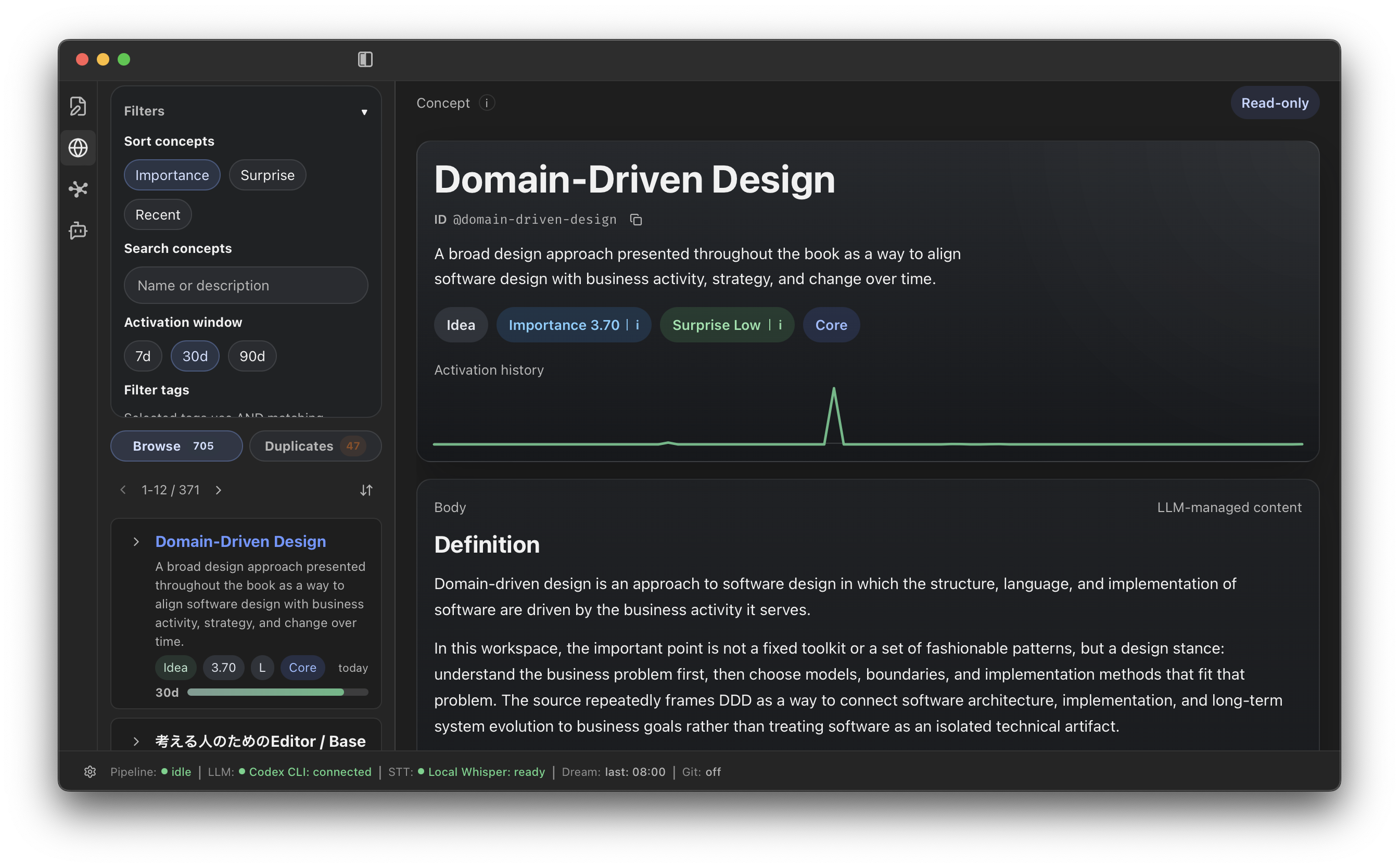
Browse では noh の検索、絞り込み、並べ替えができます。Duplicates では重複している可能性のある概念を確認できます。
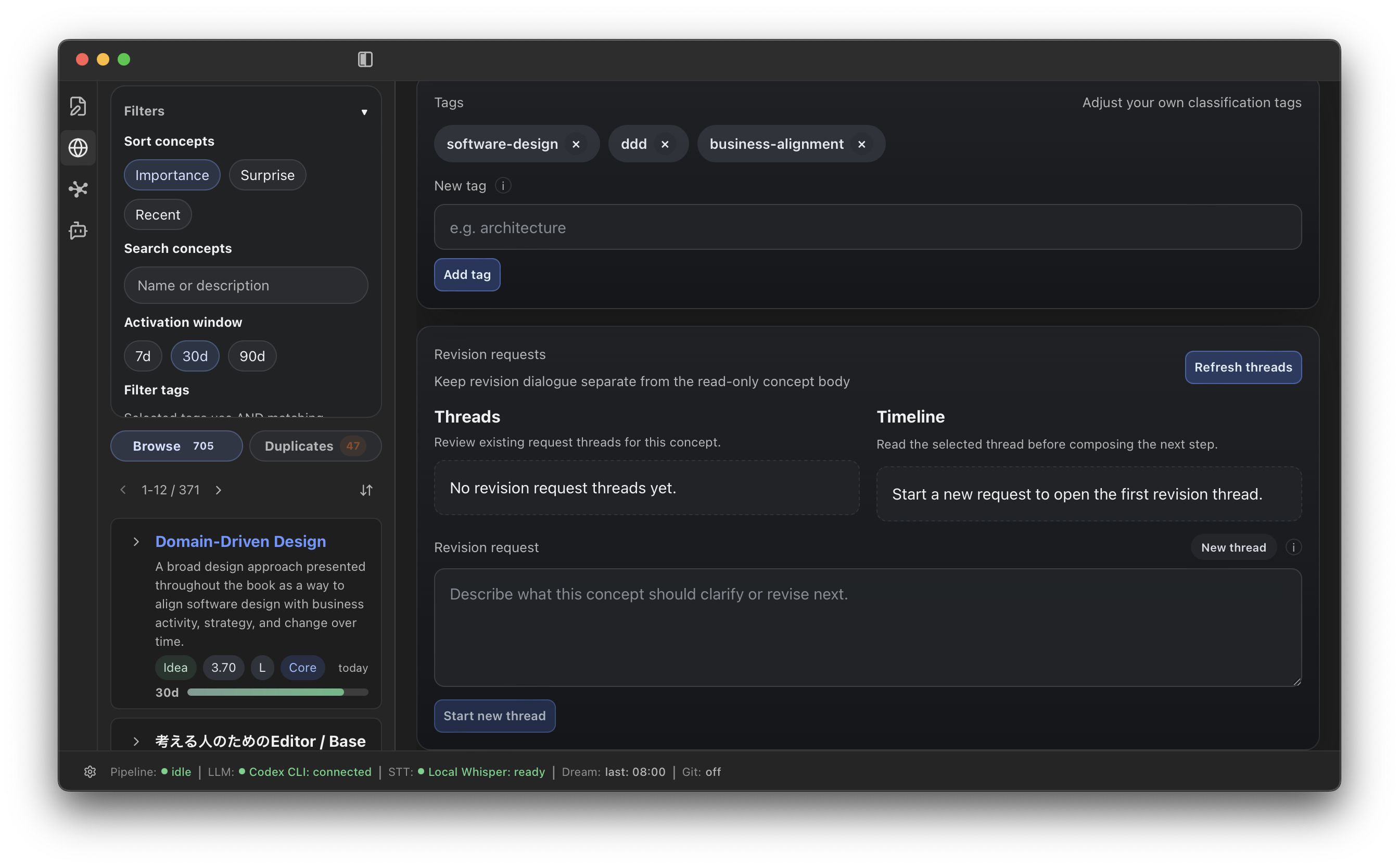
詳細には、定義、根拠、関係、履歴、タグ、意外性、7日、30日、90日の活性度と小さな推移グラフが表示されます。修正案は Revision Request から送ります。
Recall と Resurface
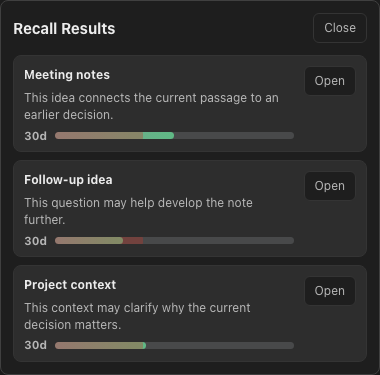
テキストを選択するか現在のブロックを対象にして、エディターのコンテキストメニューから Recall here を実行します。関連する候補が3件から5件表示され、活性度も確認できます。
Core と Dialogue
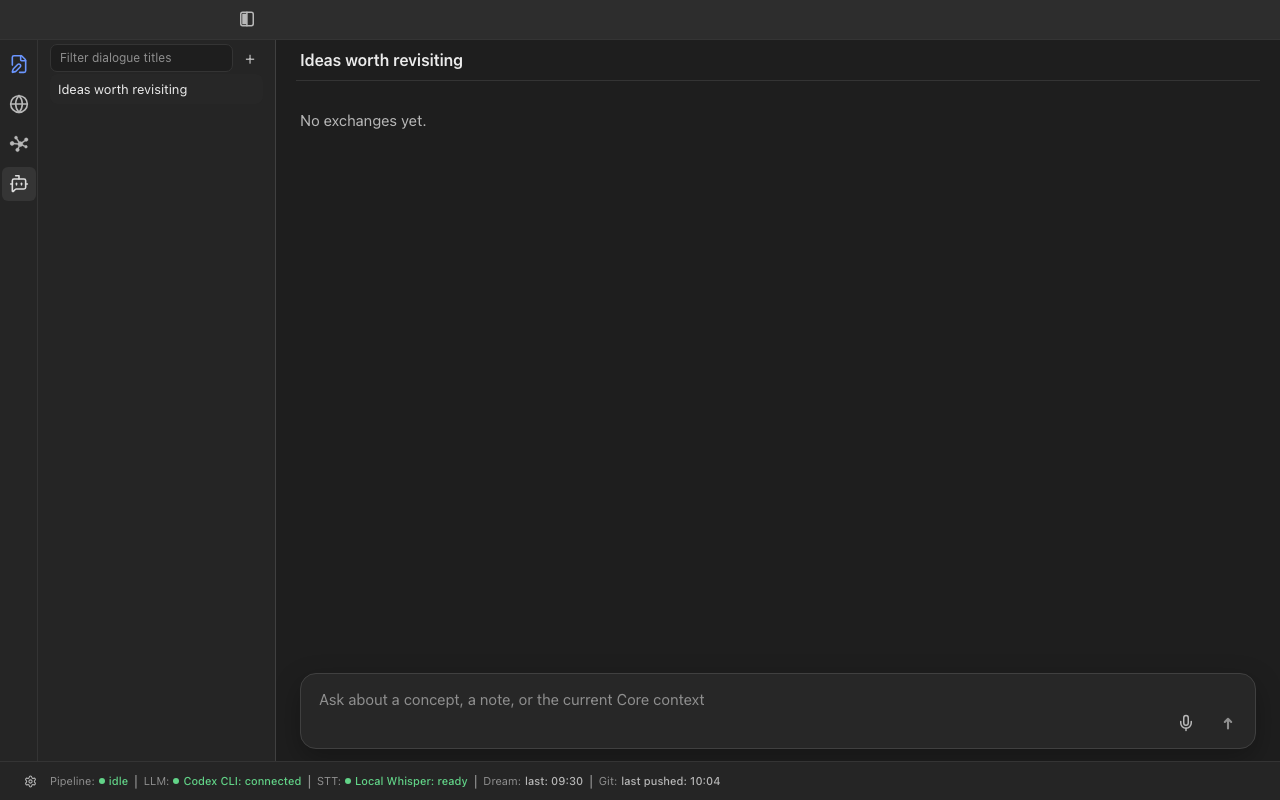
Core は、LLM エージェントが nohmitaina の記憶を読むときに自然に読み込まれる、頻繁に使う重要な Concept の集合です。Dialogue セッションでは、その共有された記憶を対象に対話しながら検討できます。
複数のワークスペース
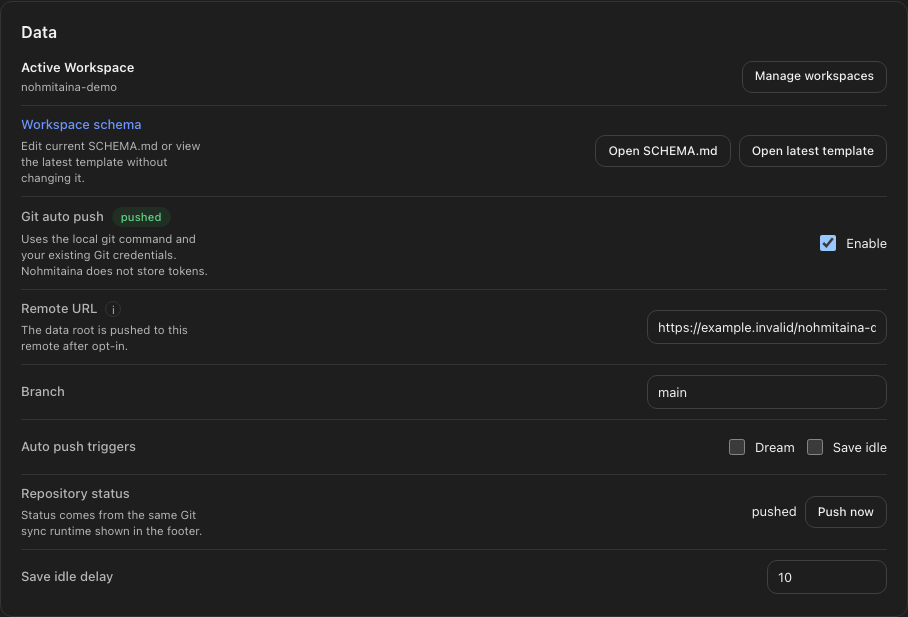
異なるノート群ごとにワークスペースを作り、切り替えて使えます。ファイルとアプリ管理データはワークスペースごとに分かれます。
noh CLI
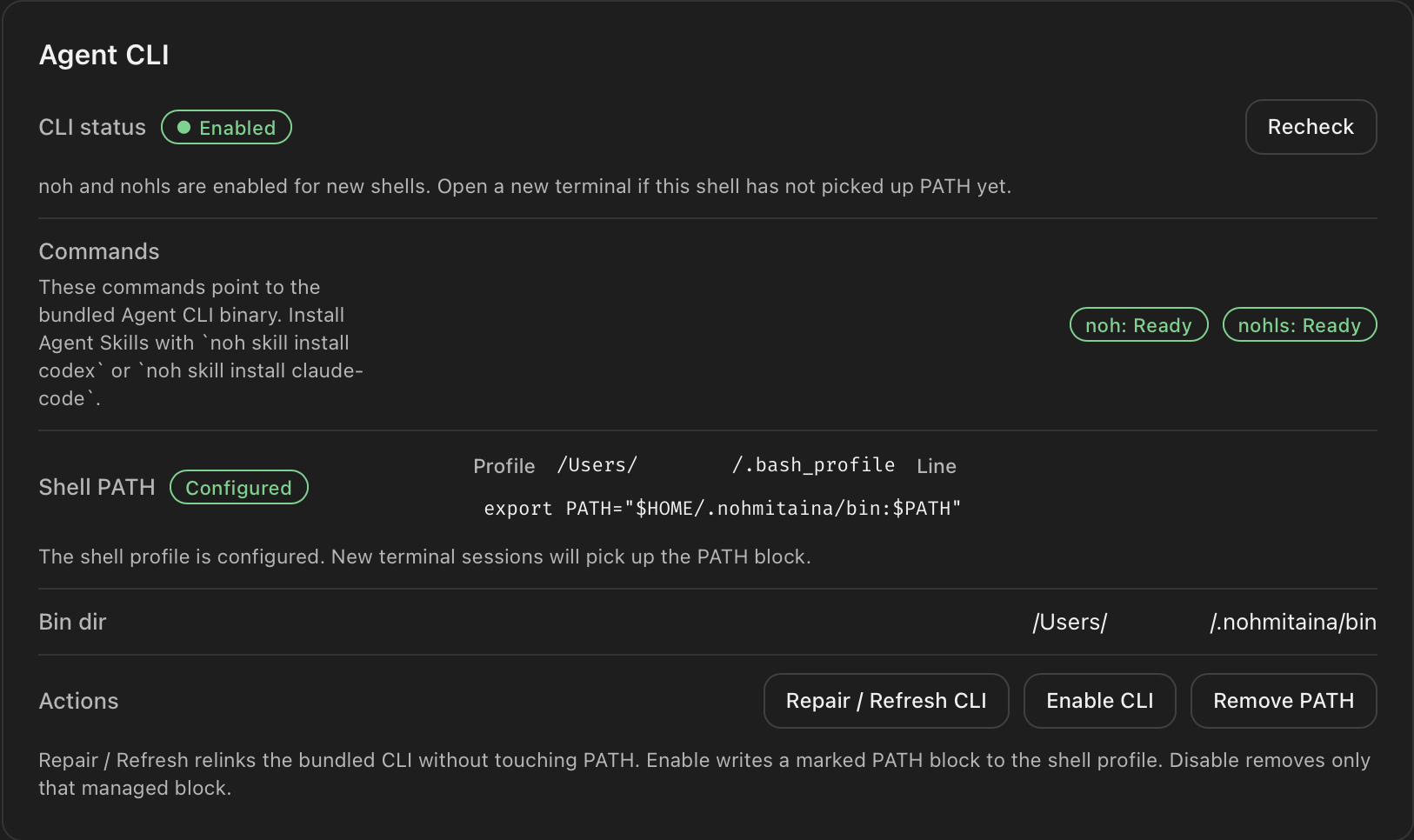
noh コマンドを使うと、デスクトップアプリを開かずに、LLM エージェントが人間と同じ記憶を読み書きできます。人間とエージェントが得た情報を同じ場所へ残すことで、双方の次の作業に生かせます。
noh ls [--type concept,note,web-clip,agent-note] [--json]
noh cat <concept-id|note-id|agent-note:key> [--json]
noh link <concept-id> [--depth N] [--tree] [--json]
noh tree <concept-id> [--depth N]
noh score <concept-id> [--json]
noh core [--budget TOKENS] [--json]
noh recall <text> [--json]
noh put --desc TEXT [--key KEY] [--refs concept-a,concept-b] [--file PATH]
noh put --desc TEXT --refs noh:user
noh rm --key KEY
noh skill install codex [--scope user] [--replace]
noh skill install claude-code [--scope user] [--replace]
noh CLI で保存したノートは、noh ls と noh cat で読み直せます。noh:user はユーザー情報を永続化するための予約済み最上位 Concept です。noh rm で削除できるのはキーを指定して保存したノートだけで、抽出済みの noh は削除しません。
ショートカット
共通ショートカットは macOS では Command、Windows では Control を使います。1、2、3、4、9 で主要画面を切り替え、S で保存し、F で検索します。
- エディター履歴は Command または Control と
[、]で移動します。 - 前後のタブへは Command または Control、Shift、
[または]で移動します。Windows では Control と Tab も使えます。 - マクロの記録は Command または Control、Alt、
Mです。 - マクロの再生は Command または Control、Shift、
Mです。
データとネットワーク
ノートは選んだワークスペースに保存されます。nohmitaina が管理する索引や記録は、同じワークスペースの nohmitaina/ 以下に保存されます。
設定した外部の言語モデル接続先には、処理に必要なノートまたは noh の内容が送られることがあります。URL 取り込み、Git 同期、更新確認も、実行時にネットワークを使います。