Notas y editor
El árbol crea carpetas y notas, busca y filtra entradas y permite renombrar, mover, duplicar y borrar. Extraer y Memo determinan si una nota entra en el análisis. Usar predeterminado hereda la carpeta más cercana y después el espacio de trabajo.
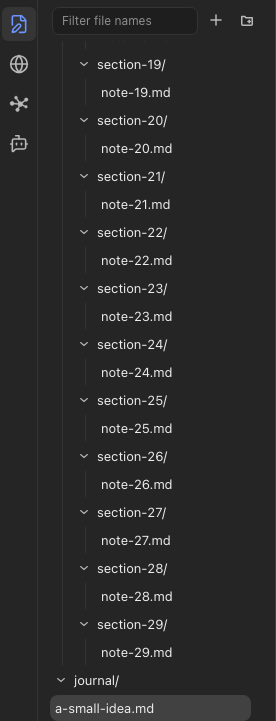
El editor Markdown guarda cambios, admite varias pestañas con historial propio e incluye búsqueda y reemplazo, formato, enlaces internos, selección de texto y macros.
Escribe ![[Plan del proyecto]] para cargar otra nota en la actual y editarla allí mismo. Las tarjetas ofrecen una vista legible de los enlaces compatibles.
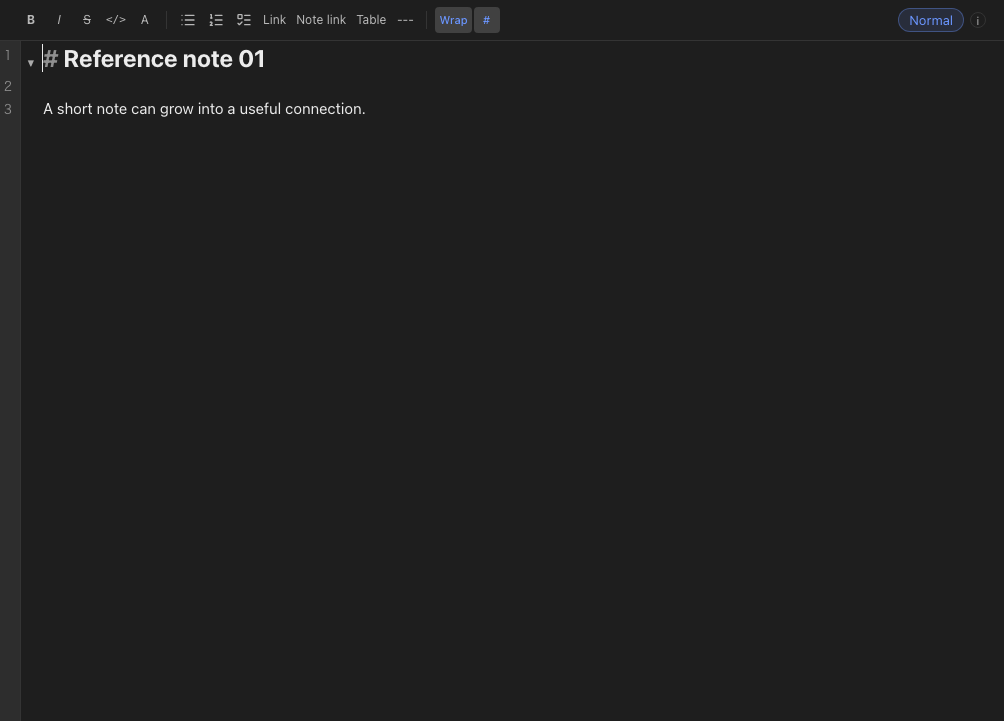
Importación de archivos y carpetas
Las importaciones de archivos y registros manuales empiezan en Usar predeterminado. Consulta las opciones Extraer y Memo en tratamiento de notas.
Importa Markdown, texto sin formato o JSONL. Al importar una carpeta, sus subcarpetas siguen anidadas para conservar la estructura que ya reconoces.
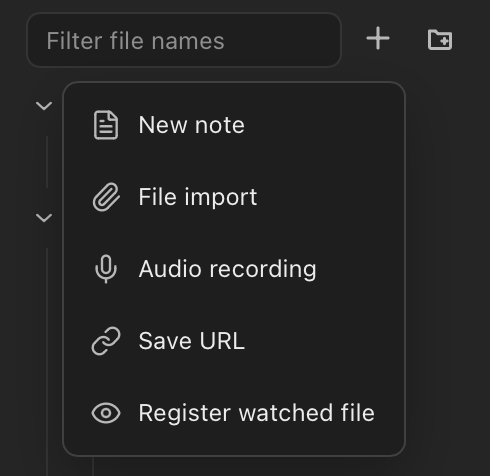
URL y entradas vigiladas
El guardado de URL empieza en Usar predeterminado y sigue el mismo tratamiento de notas.
La captura de URL guarda un resumen o Markdown sin procesar. Admite páginas normales. En publicaciones de x.com o twitter.com, solo importa la parte que ofrece la fuente; no siempre incluye el texto completo.
Registra un archivo o una carpeta vigilados cuando su contenido está fuera del espacio actual, cambia con el tiempo y quieres volver a incorporarlo periódicamente. Dream revisa el destino según su horario e importa los cambios que puede detectar, sin que tengas que repetir la importación tras cada edición externa.
Explorar y comprender noh
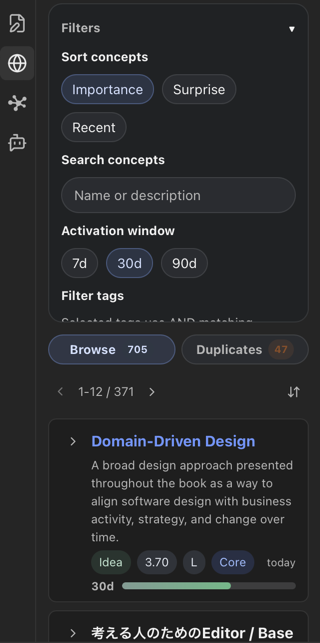
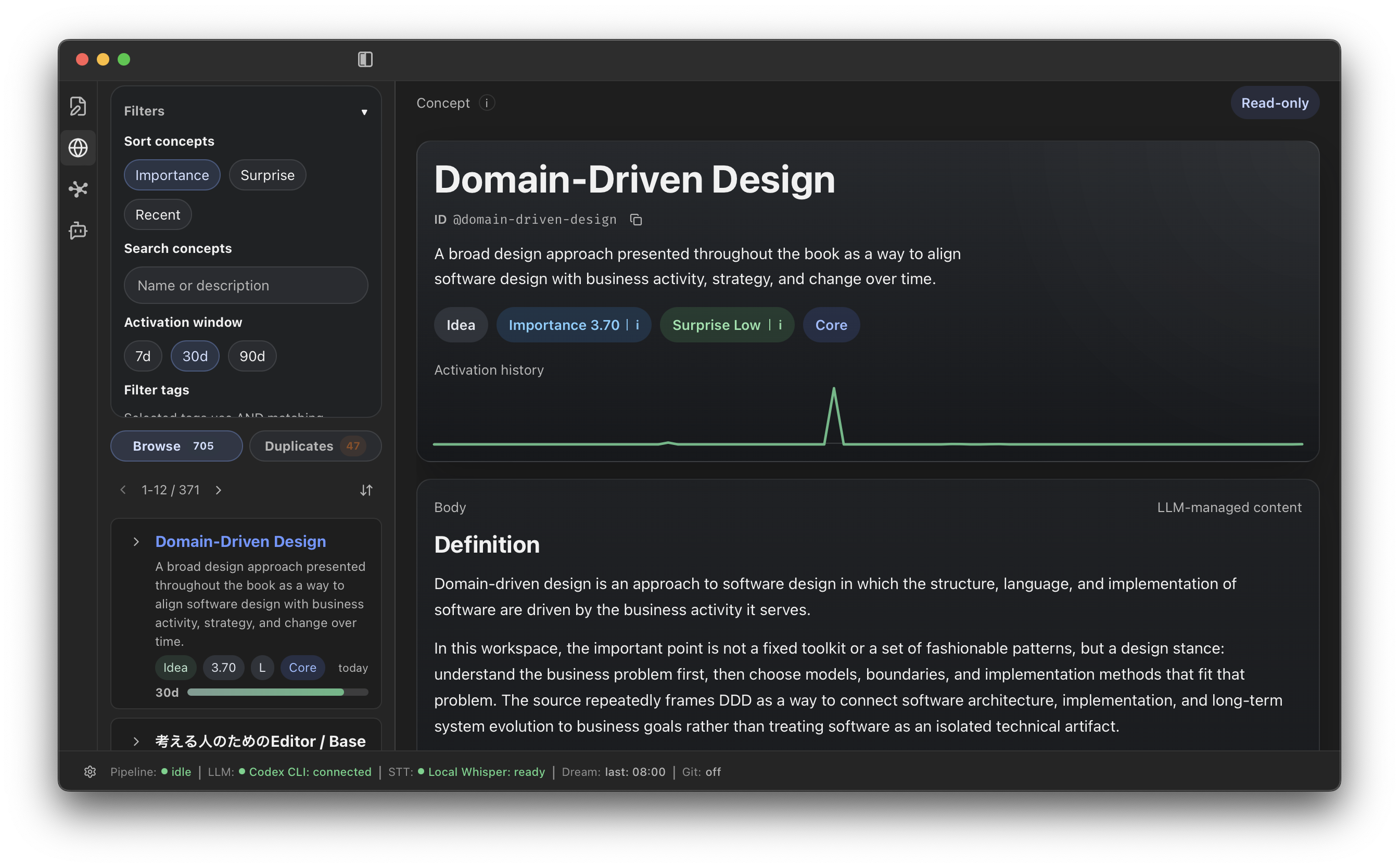
Browse busca, filtra y ordena noh. Duplicates ayuda a revisar conceptos que pueden solaparse.
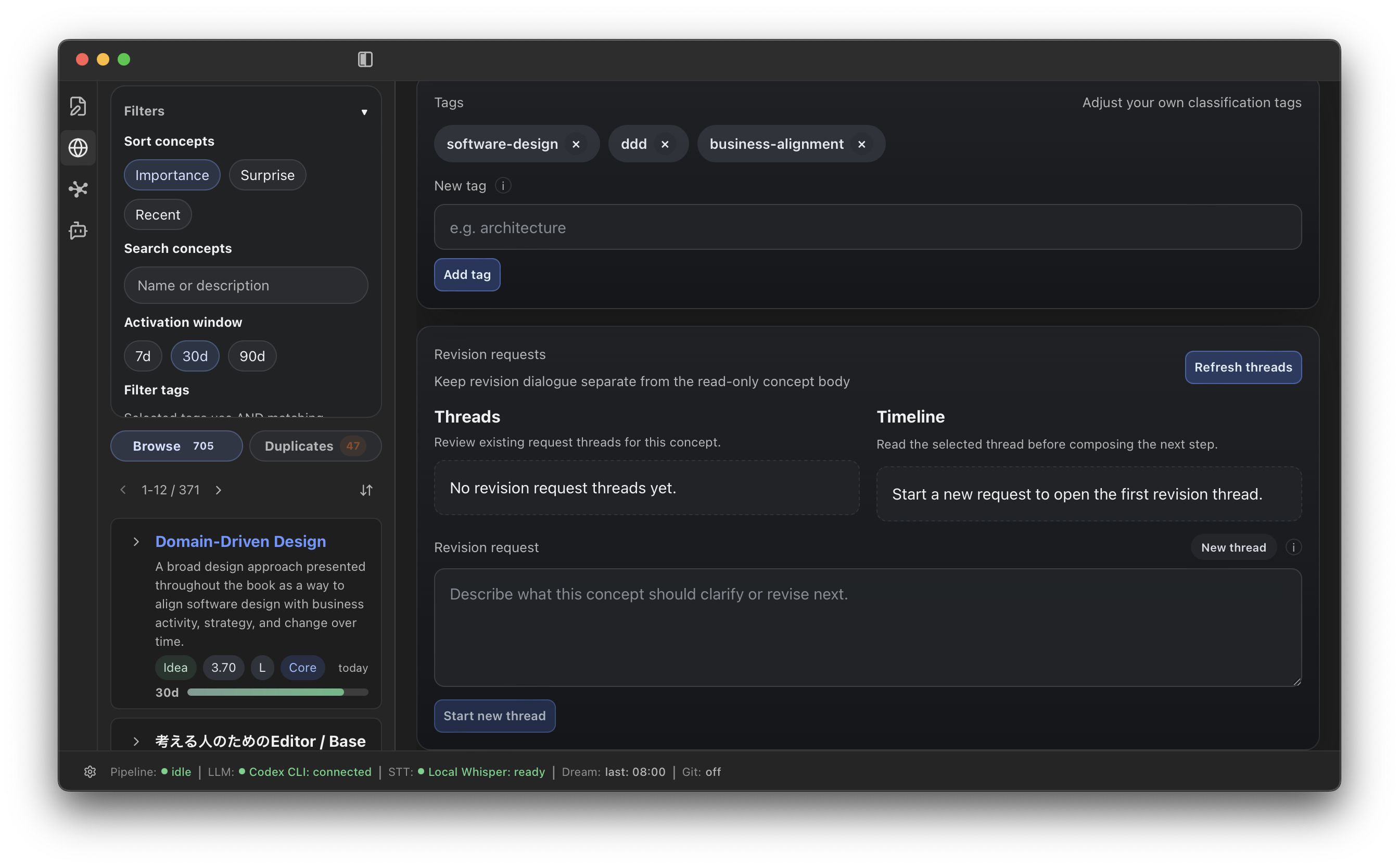
El detalle incluye definición, evidencia, relaciones, historial, etiquetas, sorpresa y activación de 7, 30 y 90 días con un gráfico breve. Usa Revision Request para proponer cambios.
Recall y Resurface
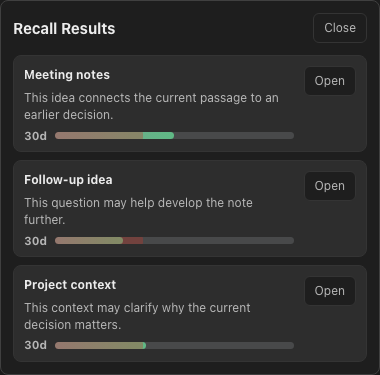
Selecciona texto o usa el bloque actual, abre el menú contextual y elige Recall here. nohmitaina devuelve entre tres y cinco candidatos relacionados con su activación.
Core y Dialogue
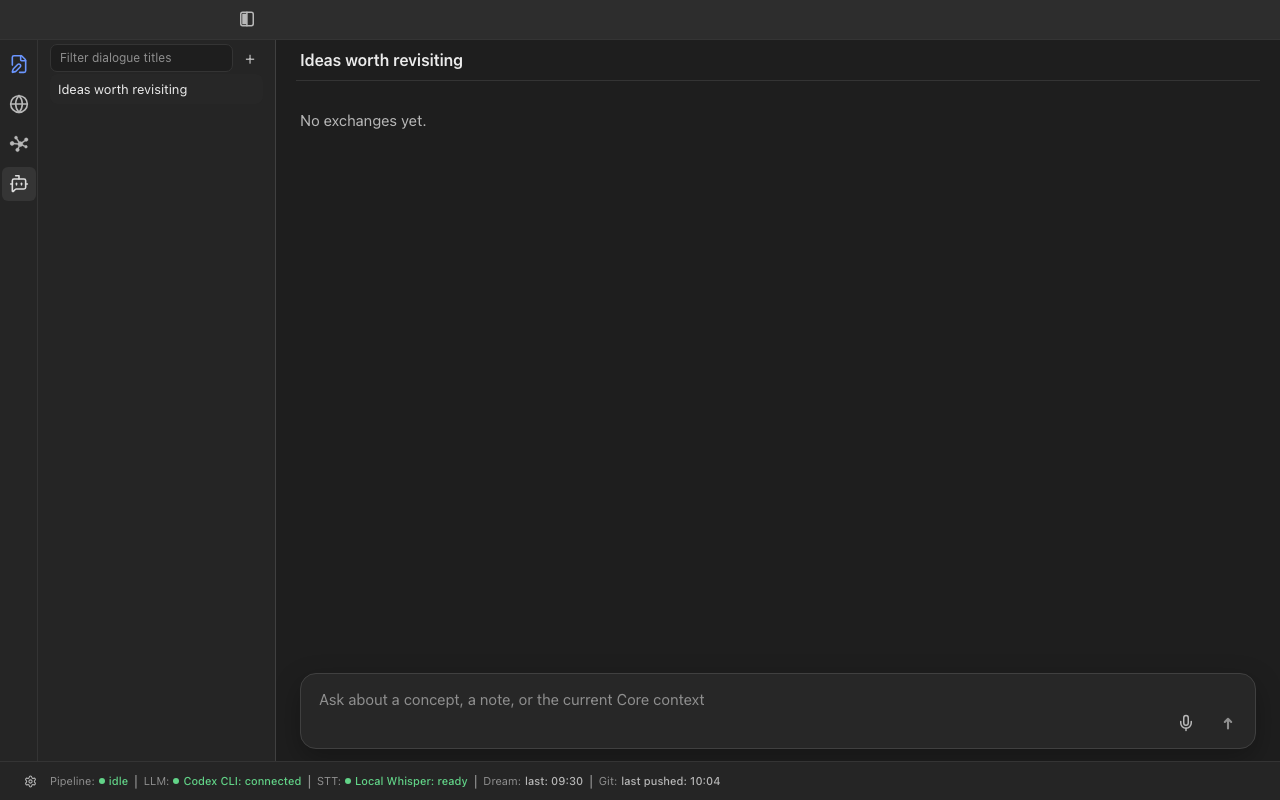
Core es un conjunto de Concepts importantes y de uso frecuente que un agente LLM carga de forma natural al leer la memoria de nohmitaina. Las sesiones Dialogue permiten examinar esa memoria compartida mediante un intercambio centrado.
Varios espacios de trabajo
Crea espacios separados para distintas colecciones de notas y cambia entre ellos. Cada uno tiene sus propios archivos y datos administrados.
noh CLI
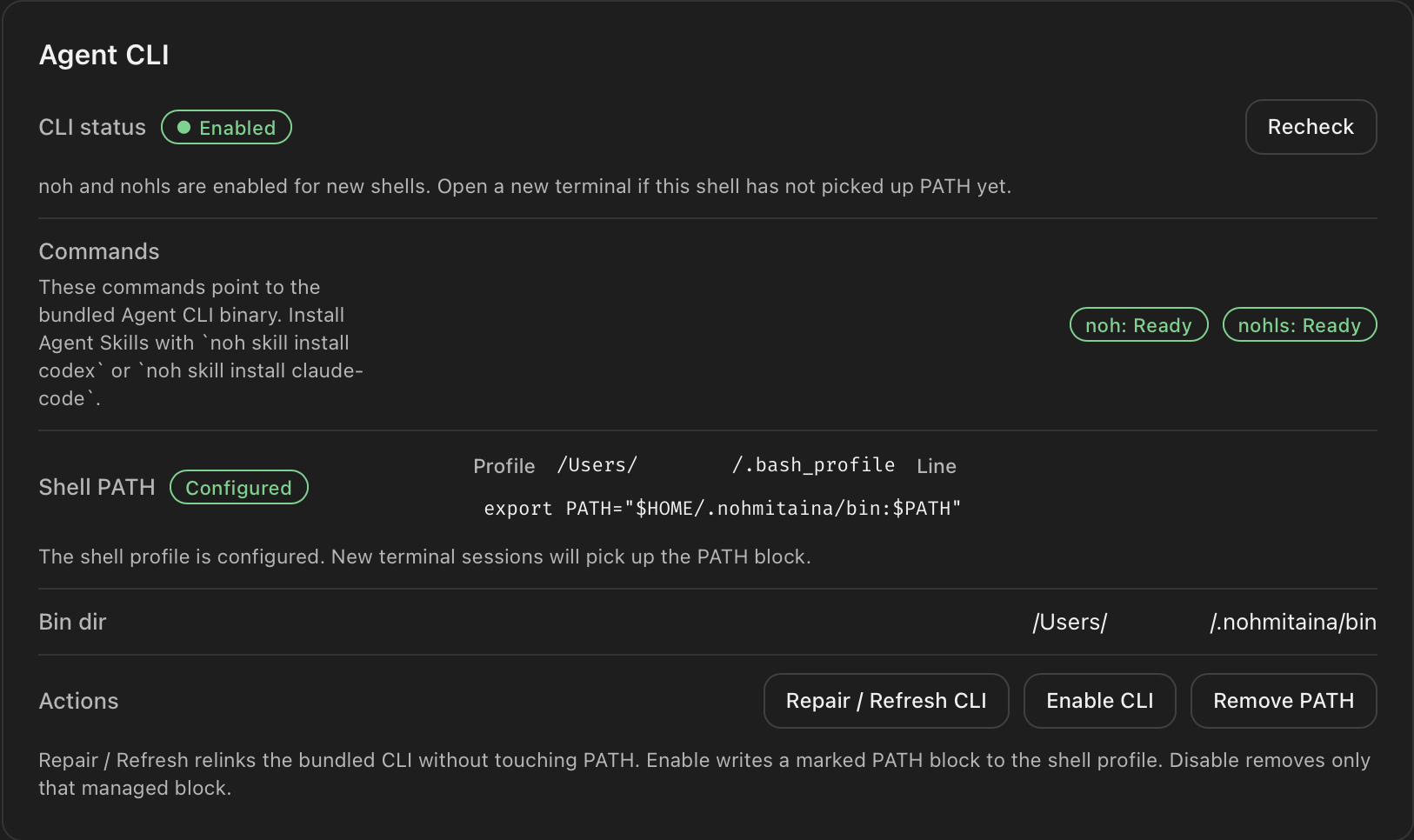
El comando noh permite que los agentes LLM lean y escriban la misma memoria que una persona sin abrir la aplicación. La información aprendida por cualquiera queda en un lugar común y sirve para la siguiente tarea del otro.
noh ls [--type concept,note,web-clip,agent-note] [--json]
noh cat <concept-id|note-id|agent-note:key> [--json]
noh link <concept-id> [--depth N] [--tree] [--json]
noh tree <concept-id> [--depth N]
noh score <concept-id> [--json]
noh core [--budget TOKENS] [--json]
noh recall <text> [--json]
noh put --desc TEXT [--key KEY] [--refs concept-a,concept-b] [--file PATH]
noh put --desc TEXT --refs noh:user
noh rm --key KEY
noh skill install codex [--scope user] [--replace]
noh skill install claude-code [--scope user] [--replace]
Las notas guardadas mediante noh CLI se pueden volver a leer con noh ls y noh cat. noh:user es el Concept superior reservado para la información duradera del usuario. noh rm solo elimina una nota con clave guardada mediante noh CLI; no elimina los noh ya extraídos.
Atajos de teclado
Usa Command en macOS y Control en Windows. 1, 2, 3, 4 y 9 cambian de sección. S guarda y F busca.
- Historial del editor: Command o Control con
[y]. - Pestaña anterior o siguiente: Command o Control con Shift y
[o]. Windows también admite Control con Tab. - Grabar una macro: Command o Control con Alt y
M. - Reproducir una macro: Command o Control con Shift y
M.
Datos y acceso a la red
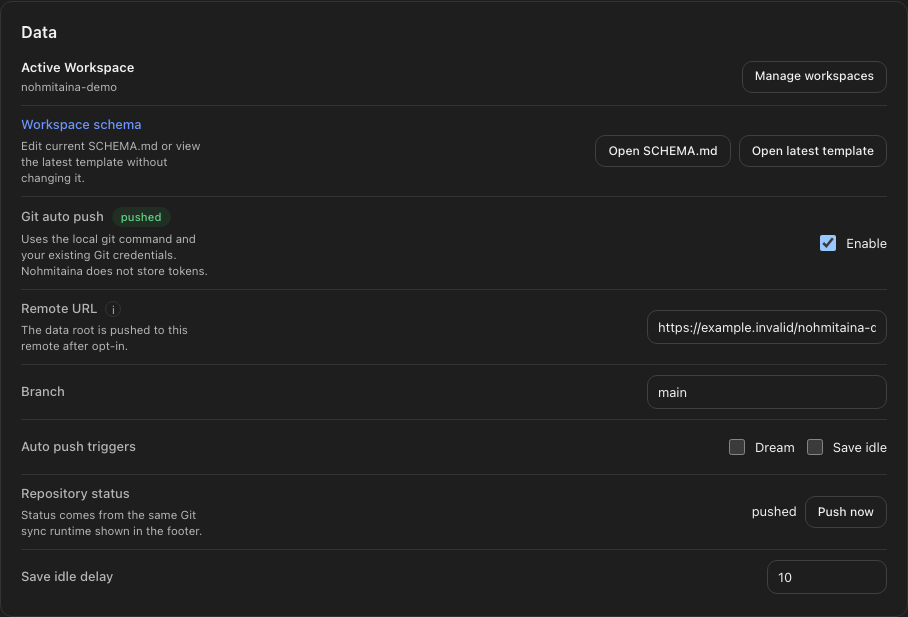
Las notas permanecen en el espacio elegido. Los índices y registros administrados se guardan bajo su directorio nohmitaina/.
El contenido pertinente de notas o noh se puede enviar al proveedor externo configurado. La captura de URL, la sincronización Git y las comprobaciones de actualizaciones también usan la red cuando se ejecutan.