言語と言語モデル
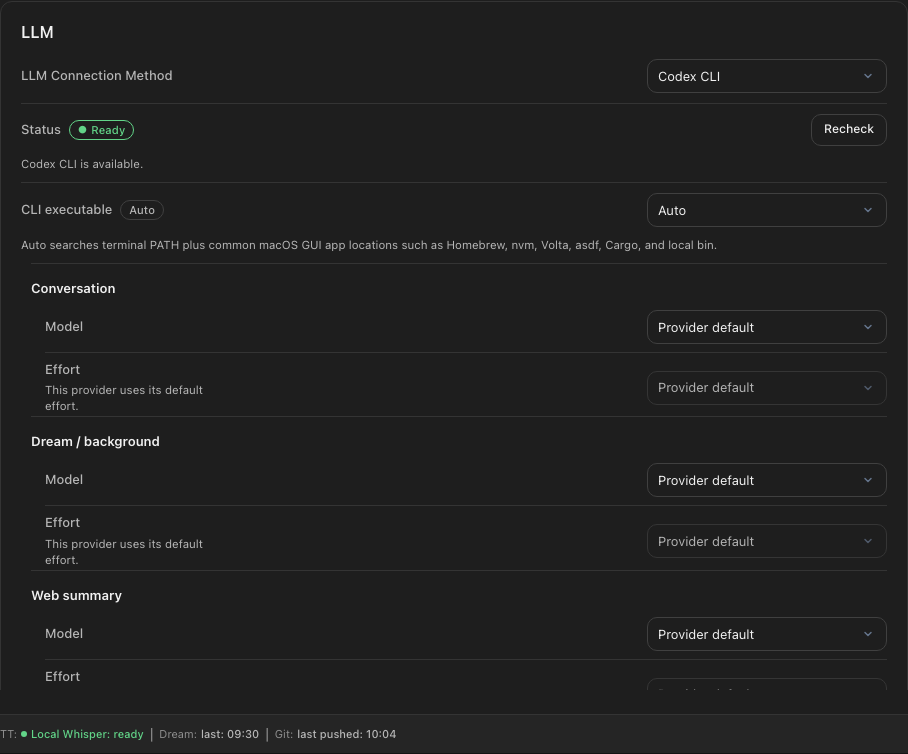
表示言語を選び、Claude Code または Codex CLI を設定します。接続状態と、その接続先で選べるモデルが表示されます。すでに Claude API または OpenAI API を設定している場合は保存済み設定を引き続き利用できますが、新しい設定の選択肢には表示されません。
推論強度は、対応する OpenAI と Codex のモデルに適用されます。強度を上げると処理時間や接続先の使用量が増える場合があります。
文字起こし
OpenAI Whisper API を選ぶと、音声は OpenAI の文字起こしサービスへ送られます。Local Whisper は macOS と Windows で利用でき、互換モデルを端末に保存して、外部の文字起こし API へ音声を送らずに処理します。認識する音声の言語も指定できます。

Core、スコアリング、Dream
Core は、LLM エージェントが nohmitaina の記憶を読むときに自然に読み込まれる、頻繁に使う重要な Concept の集合です。設定では Core に使うトークン予算を調整し、スコアリングで重要度の計算を調整します。

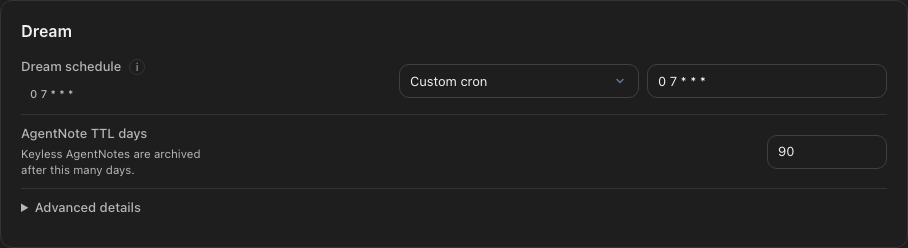
Dream はノートなどから Concept を蒸留して noh を作ります。重複候補の整理、スコアの再計算、関係の組み直しを通じて、noh をきれいに保つ処理(記憶の再構成)です。スケジュールには、端末と nohmitaina が起動している時間帯を設定するのがおすすめです。
ワークスペースとスキーマ
Workspaceの既定とフォルダの継承はノートの扱いを参照してください。
ワークスペースの管理では、追加、切り替え、一覧からの削除ができます。一覧から削除しても、そのワークスペースのノートファイルは消えません。
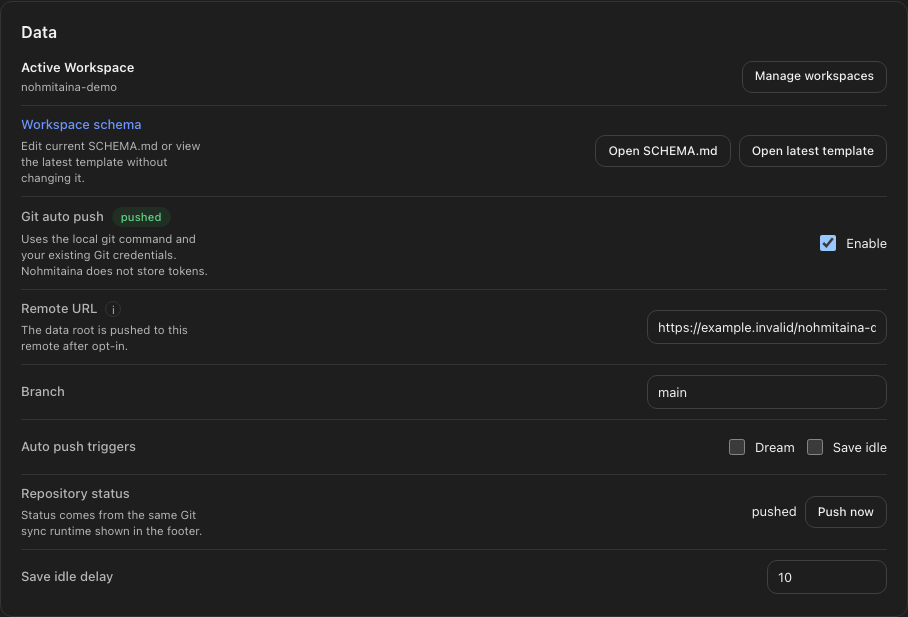
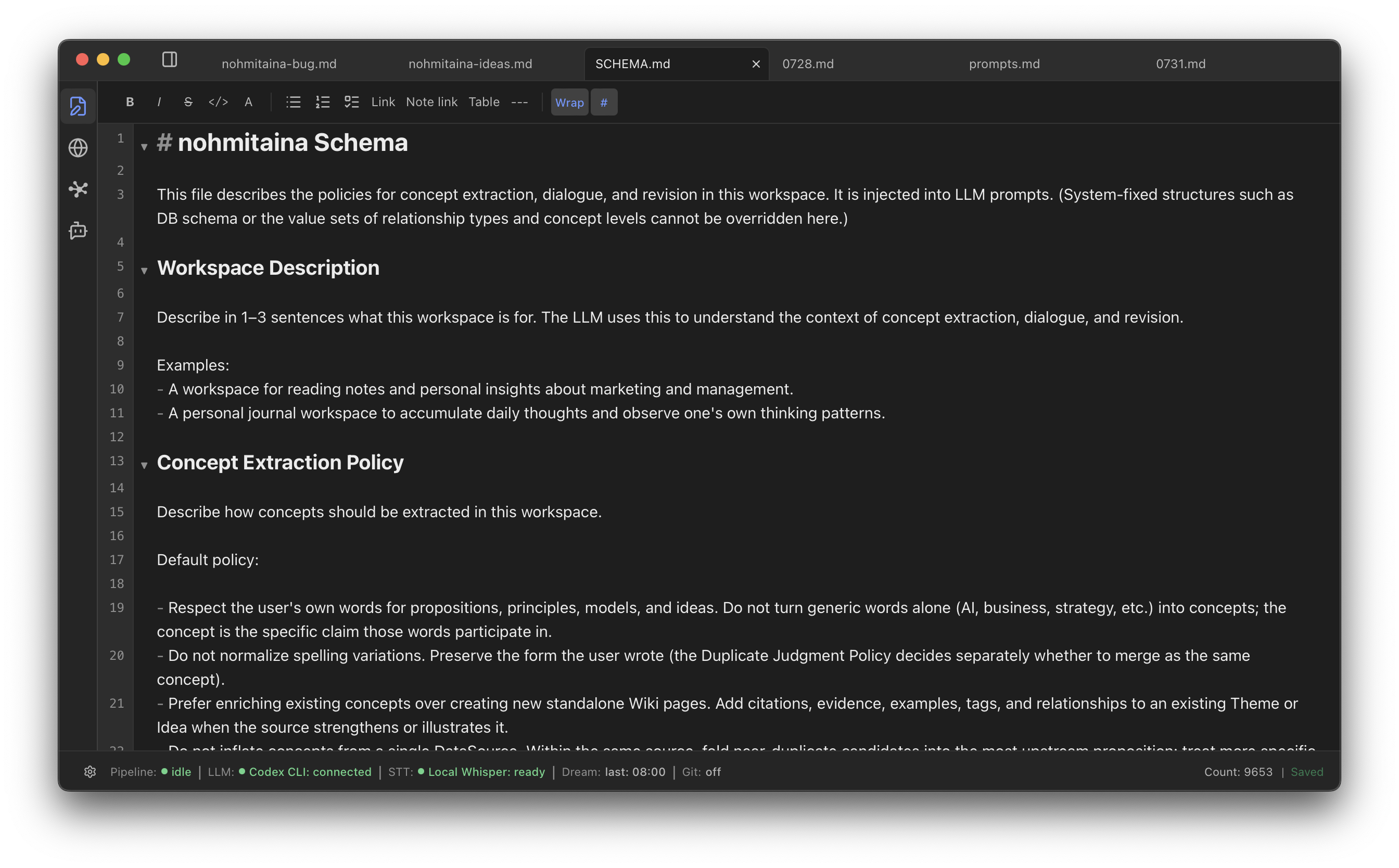
SCHEMA.md は、ノートから何を抽出し、結果をどの形に整え、noh をどう整理するかをユーザーが指示するファイルです。初期状態には Definition、Context、Evidence、History があります。ここへ Decisions や Open Questions など独自の項目を追加し、その項目へ何を入れるかを自由に記述できます。欲しい情報を、欲しい形で処理させるための定義が SCHEMA.md です。
Git 同期
Git 同期は任意です。ワークスペースで有効にすると、そのリポジトリを使って変更のコミットと同期ができます。
noh CLI
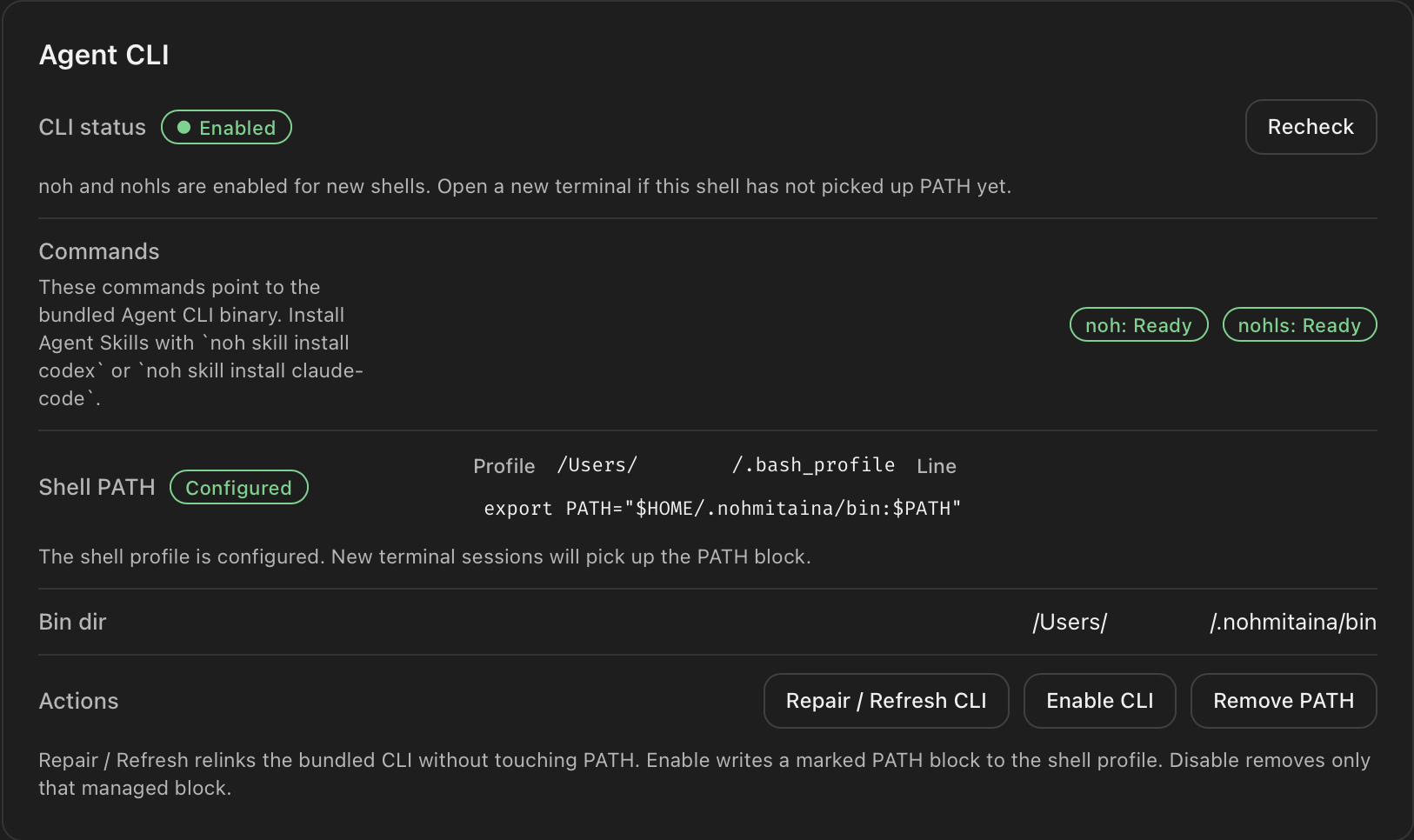
Enable CLI を押すと、同梱された CLI プログラムがインストールされ、Bash と Zsh の PATH も設定されます。設定後は新しいターミナルを開いてください。それ以外のシェルでは、設定画面に表示される bin ディレクトリを、そのシェルの PATH へ手動で追加します。
noh CLI を使うと、LLM エージェントが人間と同じ記憶を読み書きできます。人間とエージェントが得た情報を同じ場所へ残すことで、双方の次の作業に生かせます。macOS では nohmitaina の bin ディレクトリをシェル設定へ追加できます。Windows では %USERPROFILE%\.nohmitaina\bin をユーザー環境変数の Path に追加します。
ヘルプ、バージョン、更新
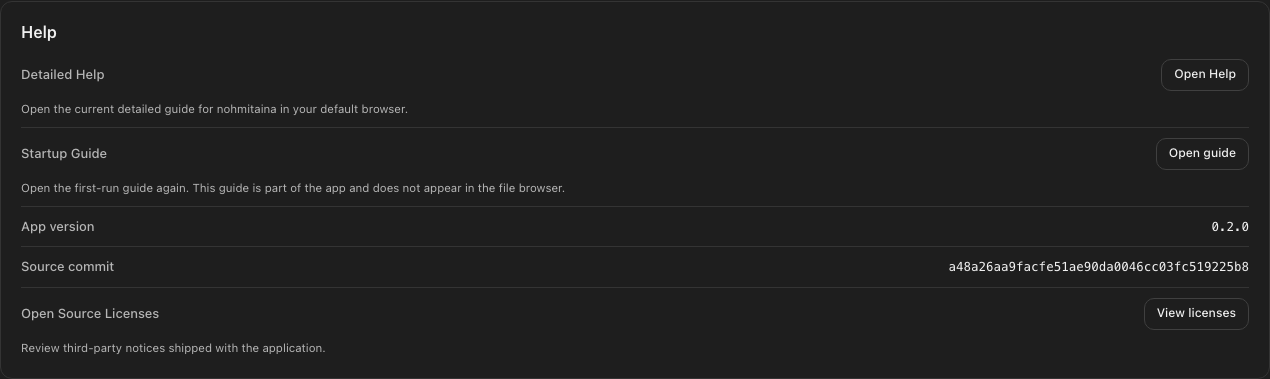
ヘルプ欄には、実行中のアプリのバージョンとソースコミットが表示されます。公開ヘルプとライセンスもここから開けます。更新機能は署名済みリリースを確認してインストールします。